
国外牛批工具,实在是强悍了!
二、下载地址
名称:FreeFileSync | |
| 软件大小:19.7M/29.8M | 语言:简体中文 |
| 安装环境:Win/Mac | |
三、安装步骤
1.Win版下载解压后,右键以管理员身份运行安装程序,安装后即可免费使用,提示更新的话,直接取消掉。
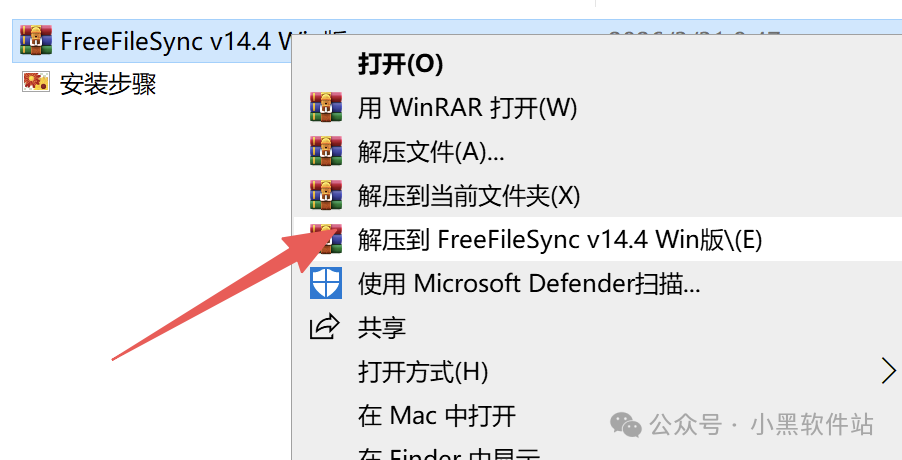
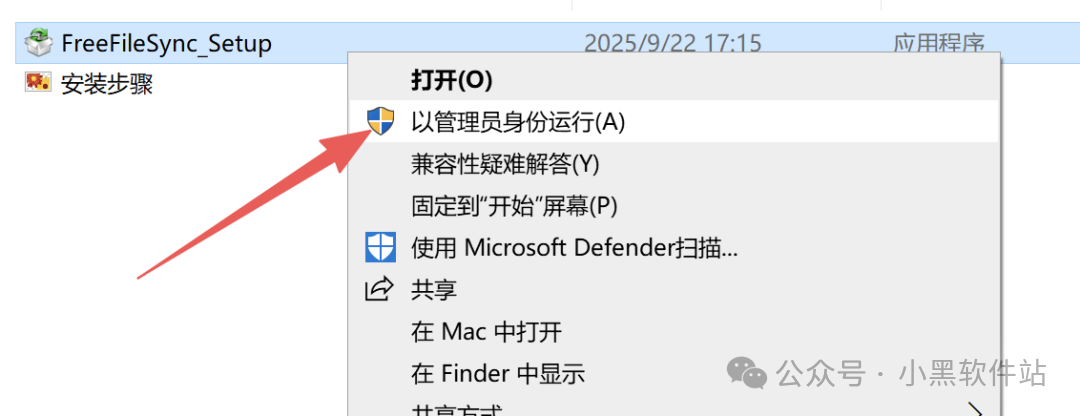
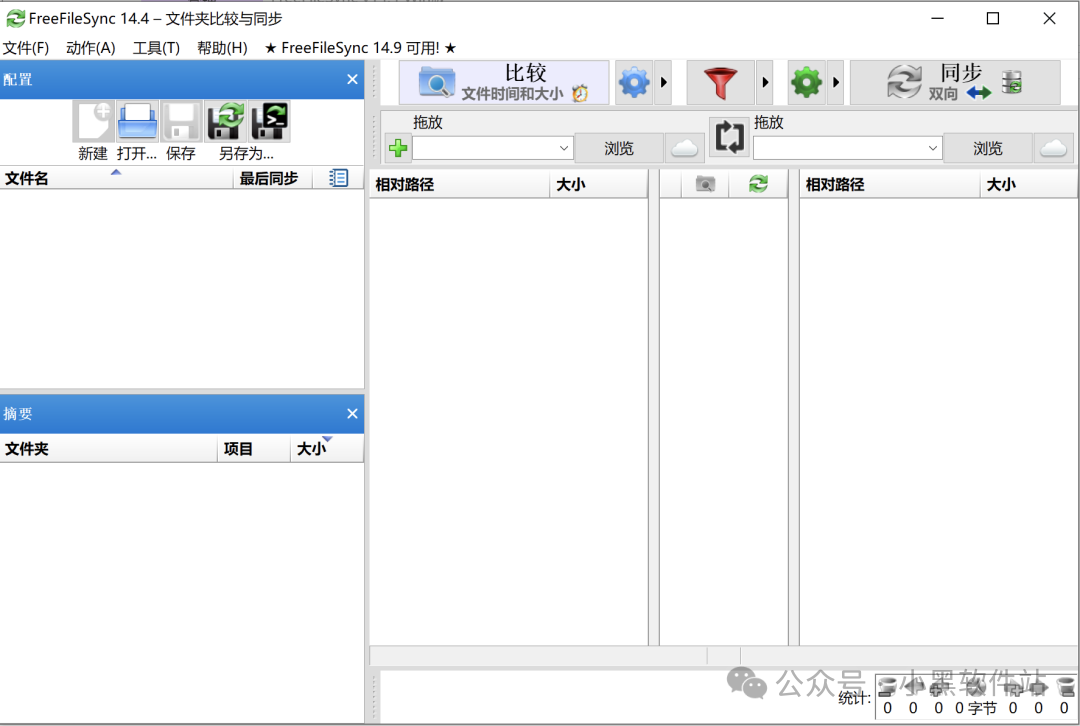
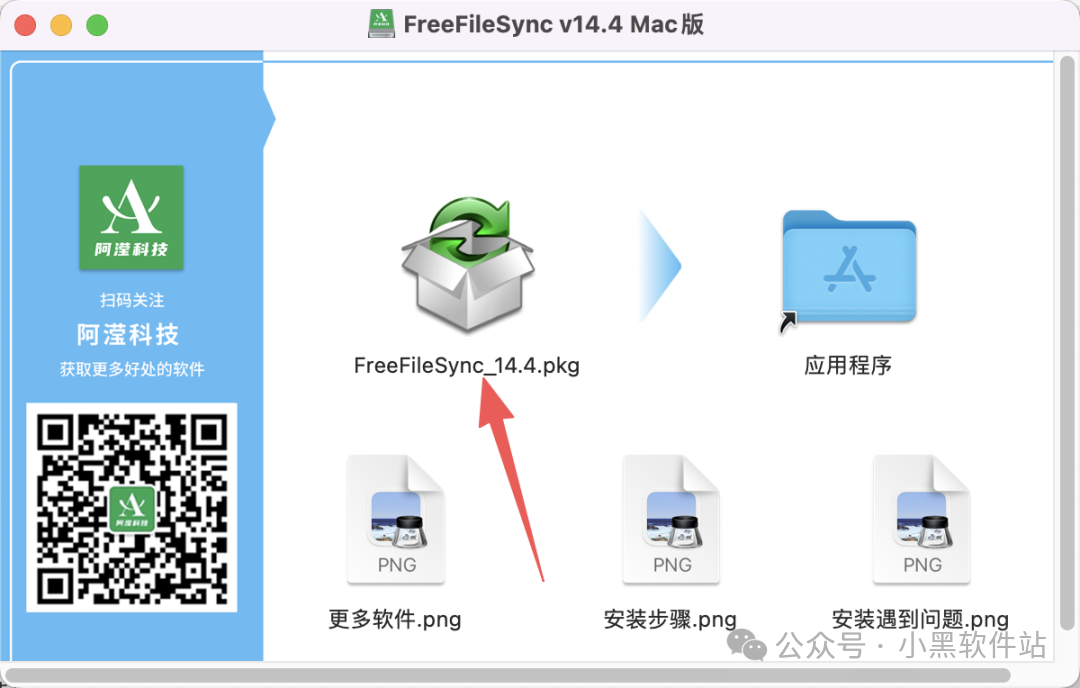
2.Mac版下载后,双击pkg程序安装到完成即可。 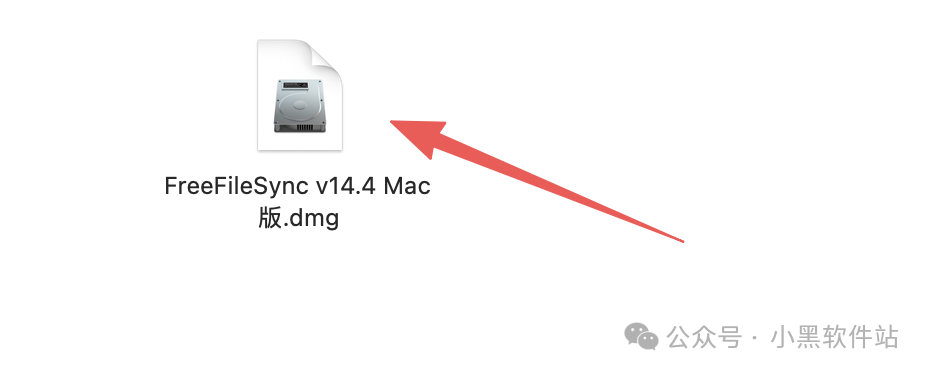
四、如何使用
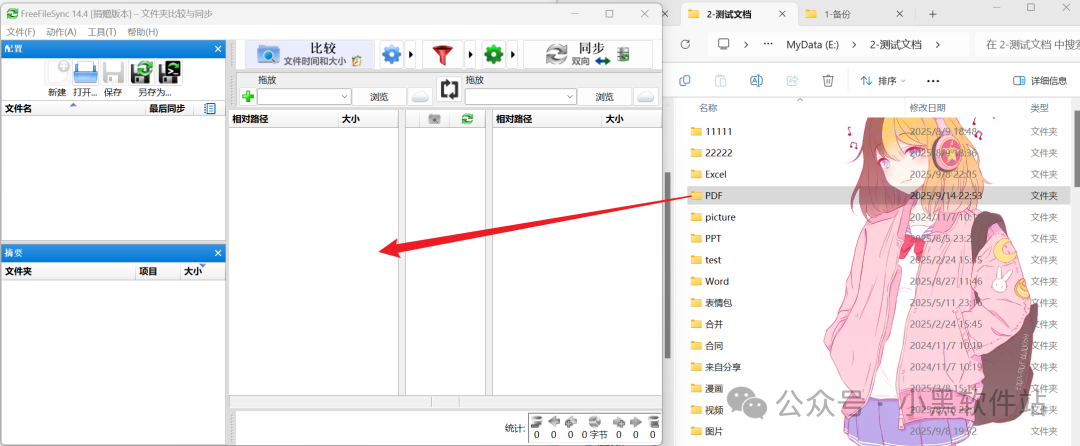
数据备份很简单,我们首先把需要备份的文件拖入中间左侧的空白处。
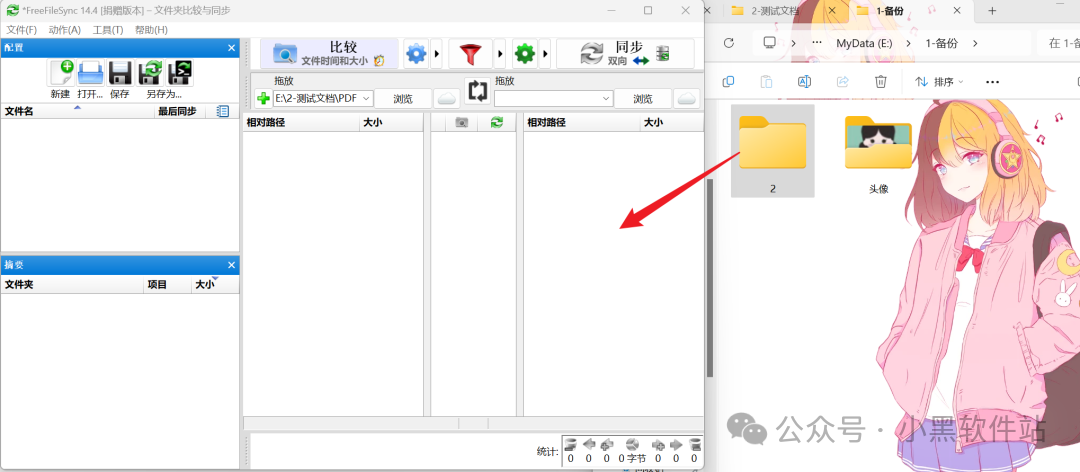
再把备份的目标文件拖入最右侧的那一栏中。
然后点击顶部的【比较】
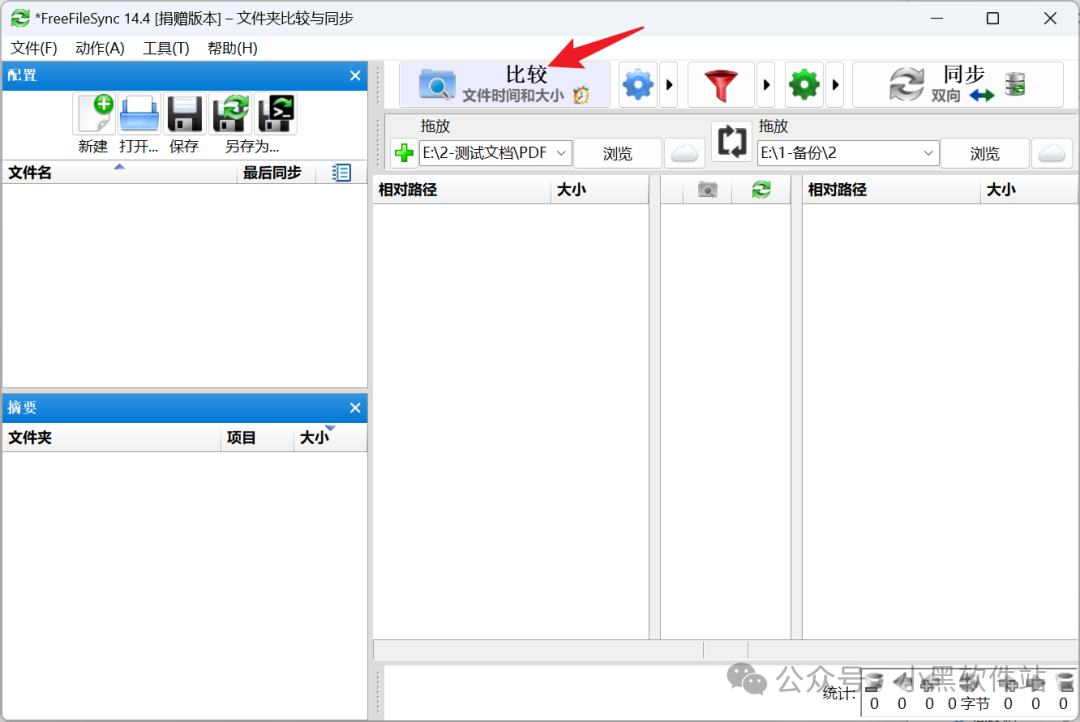
最后再点【同步】按钮进行同步。
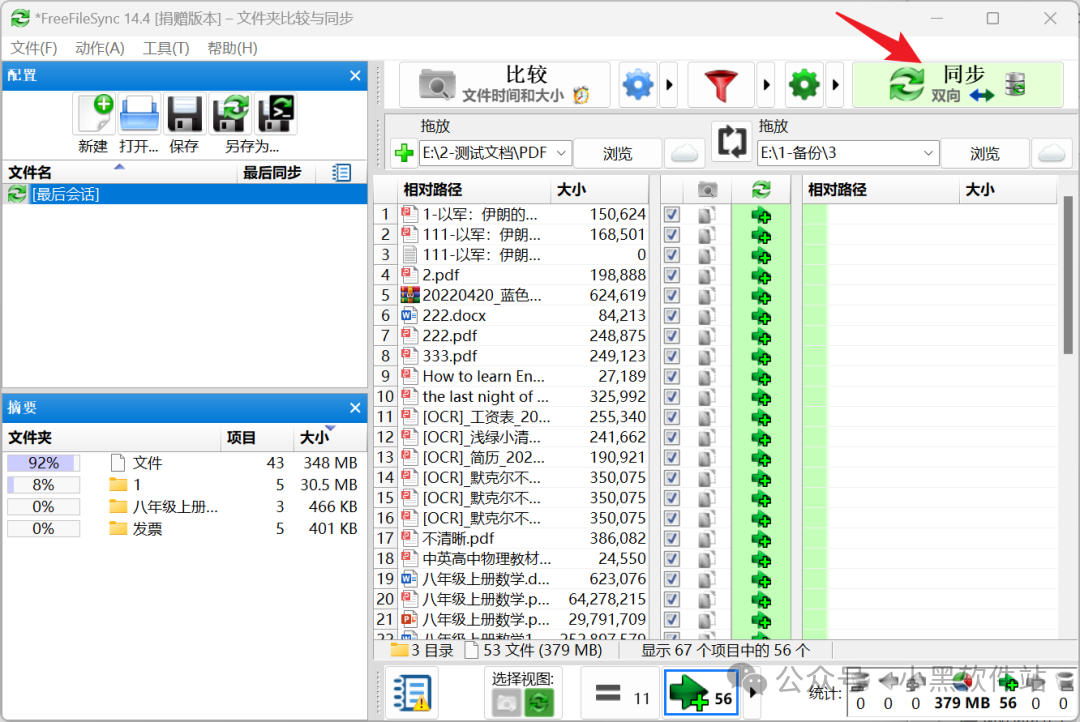
就这样完成了两个文件夹内的文件同步了。
从上图中的“同步”按钮下面的“双向”两字我们不难发现,此次的同步是双向的。而其实除了双向同步,软件还有“镜像同步”、“更新同步”和“自定义同步”这几项。
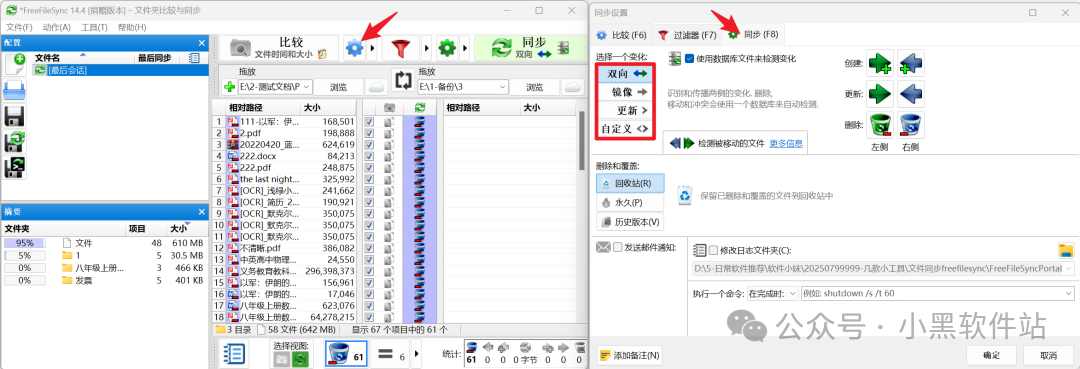
●双向同步:识别两个文件夹内容,互相的同步对方的内容,使两文件夹内容一致。
●镜像:识别左边的文件夹内容,然后完完全全同步到右边文件夹内。右边原有文件夹内容会被清空;
●更新同步:识别左边文件夹内容,然后左边文件夹新增的内容同步到右边文件夹;
●自定义同步:自己配置同步规则进行同步。
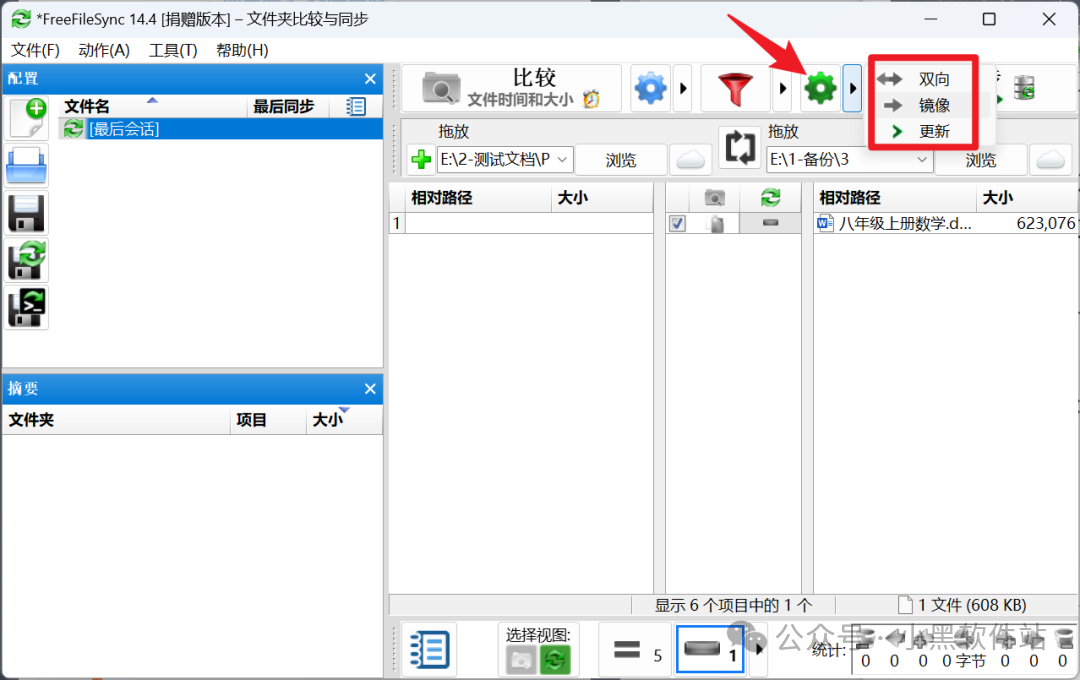
同步方式可以在软件的绿色齿轮状的图标中自动的切换。
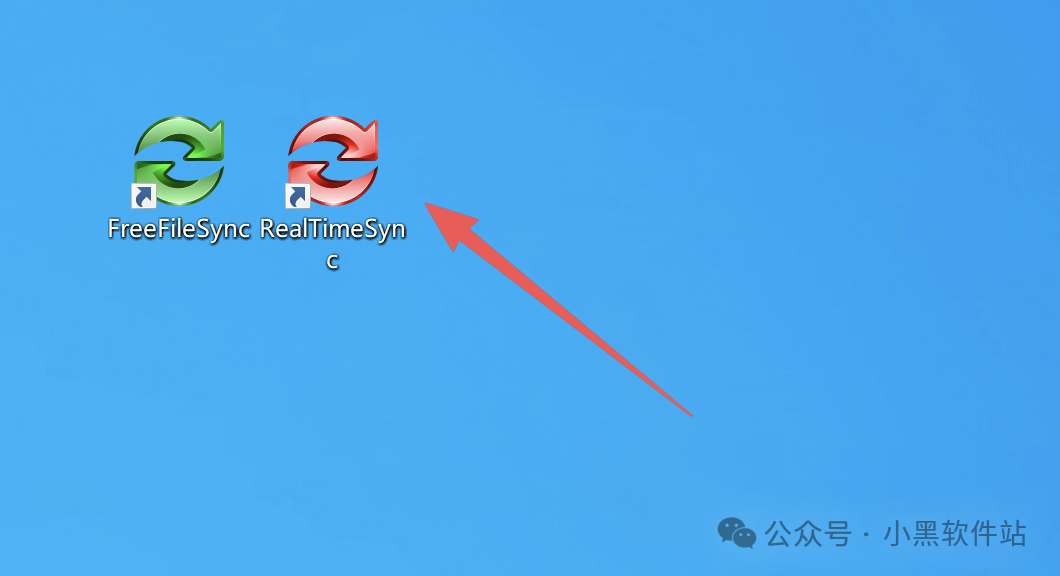
上面介绍了绿色的,还有一个红色图标按钮的文件。这个的功能是可以监控文件夹,然后同步到指定的文件夹内,比如监控U盘内的文件,然后复制到你电脑里。 "D:\Program Files\FreeFileSync\FreeFileSync.exe" "D:\Users\BatchRun.ffs_batch"
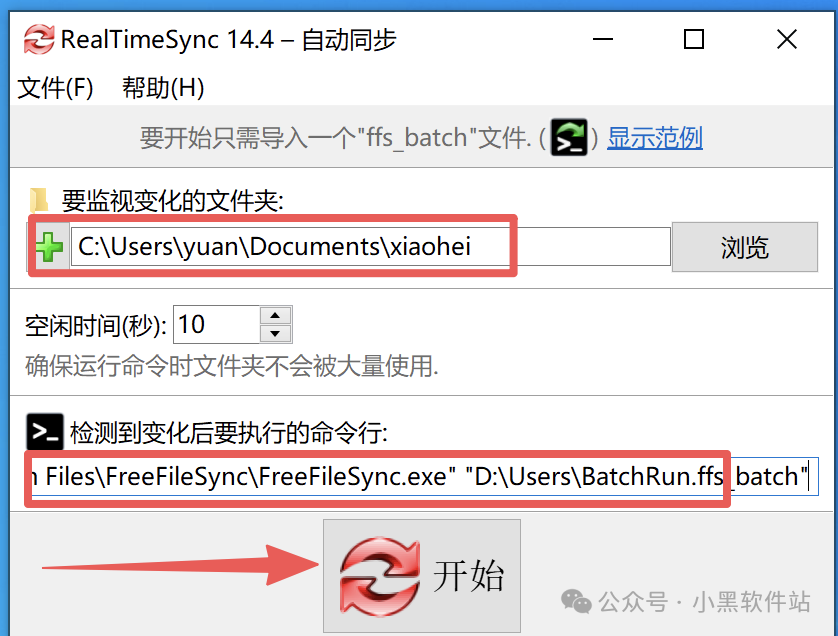
软件不光支持实时同步,还可以实现定时备份服务器文件,支持添加FTP网络服务器,可参考2-4步骤生成一个批处理文件,然后通过Windows任务计划功能实现定时。 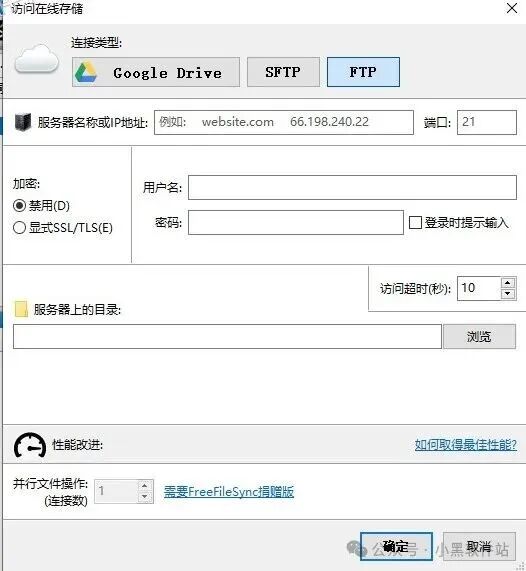
附:按下 Win + R 组合键打开运行窗口,输入 taskschd.msc 并回车即可打开系统的任务计划程序。创建基本任务,触发器支持天、周、月等时间,程序或脚本输入软件安装路径,添加参数“D:\Users\BatchRun.ffs_batch”即批处理文件的路径,设置后就可以实现定时备份。 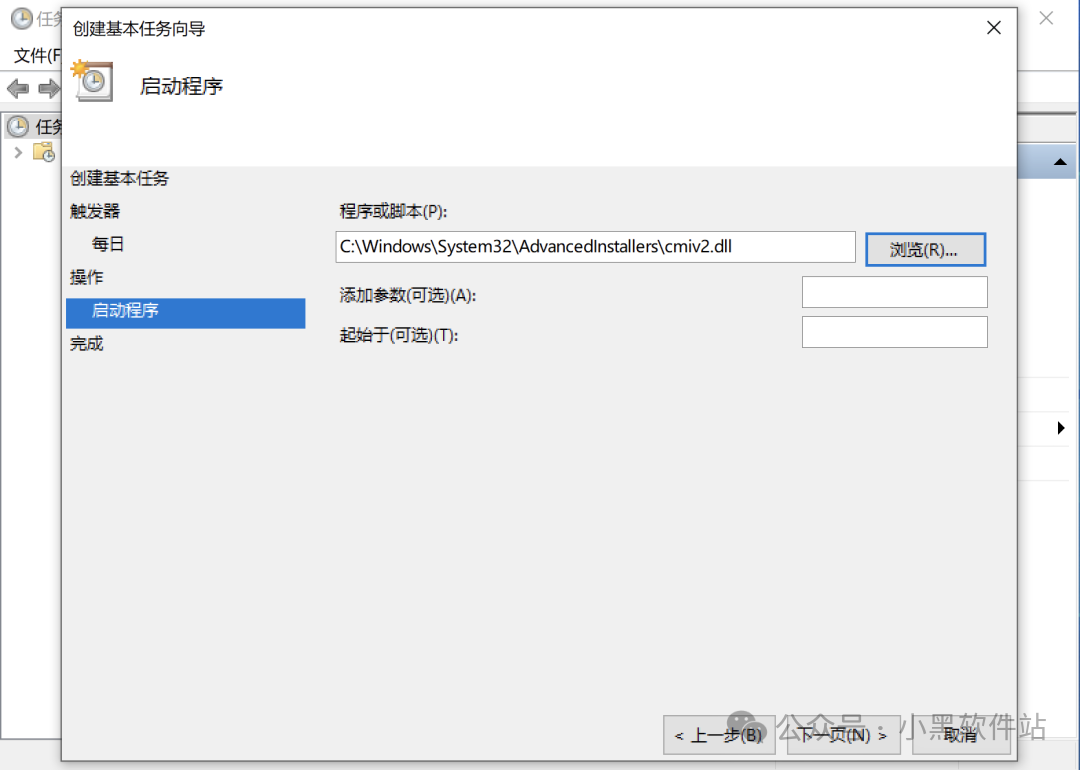
到此安装结束
1.Win版下载解压后,右键以管理员身份运行安装程序,安装后即可免费使用,提示更新的话,直接取消掉。
四、如何使用
数据备份很简单,我们首先把需要备份的文件拖入中间左侧的空白处。
再把备份的目标文件拖入最右侧的那一栏中。
然后点击顶部的【比较】
最后再点【同步】按钮进行同步。
就这样完成了两个文件夹内的文件同步了。
从上图中的“同步”按钮下面的“双向”两字我们不难发现,此次的同步是双向的。而其实除了双向同步,软件还有“镜像同步”、“更新同步”和“自定义同步”这几项。
●双向同步:识别两个文件夹内容,互相的同步对方的内容,使两文件夹内容一致。
●镜像:识别左边的文件夹内容,然后完完全全同步到右边文件夹内。右边原有文件夹内容会被清空;
●更新同步:识别左边文件夹内容,然后左边文件夹新增的内容同步到右边文件夹;
●自定义同步:自己配置同步规则进行同步。
同步方式可以在软件的绿色齿轮状的图标中自动的切换。
"D:\Program Files\FreeFileSync\FreeFileSync.exe" "D:\Users\BatchRun.ffs_batch"
到此安装结束