
Windows使用FreeFileSync进行同主机/跨主机同步
在实际项目中,经常会遇到这样的需求:
多台服务器共享图片/文件资源 一台服务器修改,另一台需要同步更新 删除、修改、新增都要保持一致 希望尽量接近“同步写”效果
本文基于 FreeFileSync,结合 Windows 环境,讲解如何实现同主机/跨主机文件同步,并给出一套可落地的“近实时同步写方案”。
一、什么是“同步写”?
很多人理解的“同步写”是:
在 A 服务器写入文件的同时,B 服务器立即拥有完全一致的数据
但要明确一点:
👉 FreeFileSync 并不是真正的同步写工具(不像数据库主从复制)
它实现的是:
✔ 文件对比 + 同步机制
✔ 支持双向同步
✔ 可做到“秒级一致”
👉 更准确说法是:
“近实时双向同步”
二、基础架构设计
准备俩台电脑 IP地址自己设置 我这里就叫他93 94
93 ⇄ 94
双向同步 + 5秒同步一次
三、部署流程
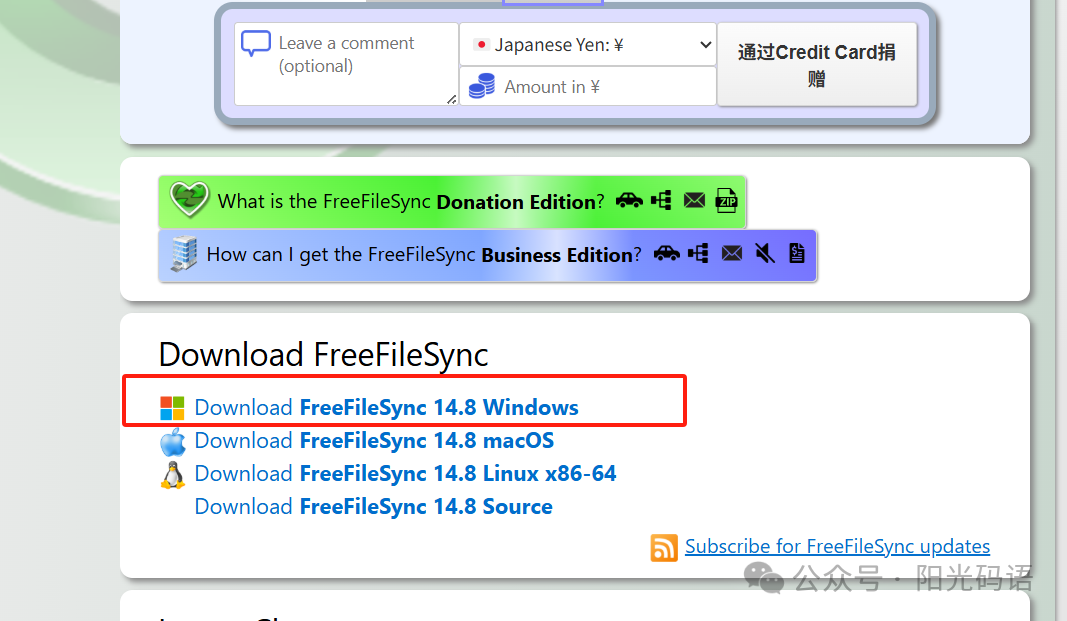
1.下载FreeFileSync
https://freefilesync.org/download.php
我这里下载了Windows版本

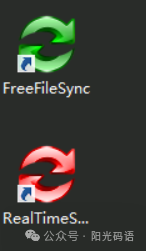
🟢 绿色图标 = 干活用的
打开它,手动选择两个文件夹,点“同步”就开始备份或比对文件。🔴 红色图标 = 自动监控用的
设置好后放在后台,一旦你指定的文件夹有变化,它就自动帮你运行绿色图标里的同步任务,不用你每次都手动点。
2.配置服务器
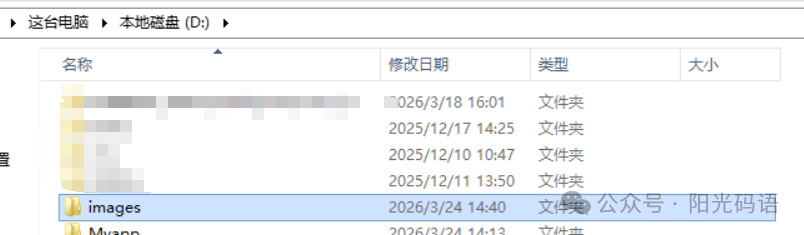
设置93的Images为共享文件夹,权限everyone
📁第一步:找到文件夹
打开 “此电脑” → 进入 D 盘
找到 images 文件夹
右键点击 → 选择 “属性”
👥 第二步:设置共享
点击顶部 “共享” 选项卡
点击 “高级共享…” 按钮
勾选 “共享此文件夹”
点击下方的 “权限” 按钮
🔓 第三步:添加 Everyone 并给权限
在权限窗口中,点击 “添加”
在输入框中输入
Everyone,点击 “检查名称”(会变成带下划线的 Everyone),然后点 “确定”在下方权限列表中,选中 Everyone
在下面的“Everyone的权限”中,勾选 “完全控制”(这样对方就能读取、写入、修改)
依次点击 “确定” 关闭所有窗口
✅ 第四步:确认共享
回到文件夹属性 → “共享”选项卡
点击中间的 “共享…” 按钮
在弹窗中也可以再确认一下 Everyone 是否在列表中,权限是否为“读取/写入”
点击 “共享” → “完成”
这里我就不过多说了 很简单不会的可以网上查查怎么设置共享文件夹
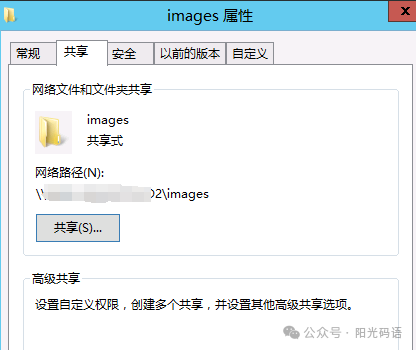
完成后,共享路径一般是:
\\你的电脑名\images
\\你的IP地址\images
这样(不知道的可以属性-共享可以看到)
在93和94中 Win + R 打开的“运行”对话框中输入:
\\你的电脑名\images
然后按回车。
就可以跳转到这个文件夹说明已经通了
有问题:开启网络发现和关闭密码保护
打开 控制面板 → 网络和共享中心 → 更改高级共享设置
在 “专用” 或 “当前配置文件” 下:
开启 “启用网络发现”
开启 “启用文件和打印机共享”
在 “所有网络” 下:
选择 “关闭密码保护共享”
点击 “保存更改”
3.配置FreeFileSync
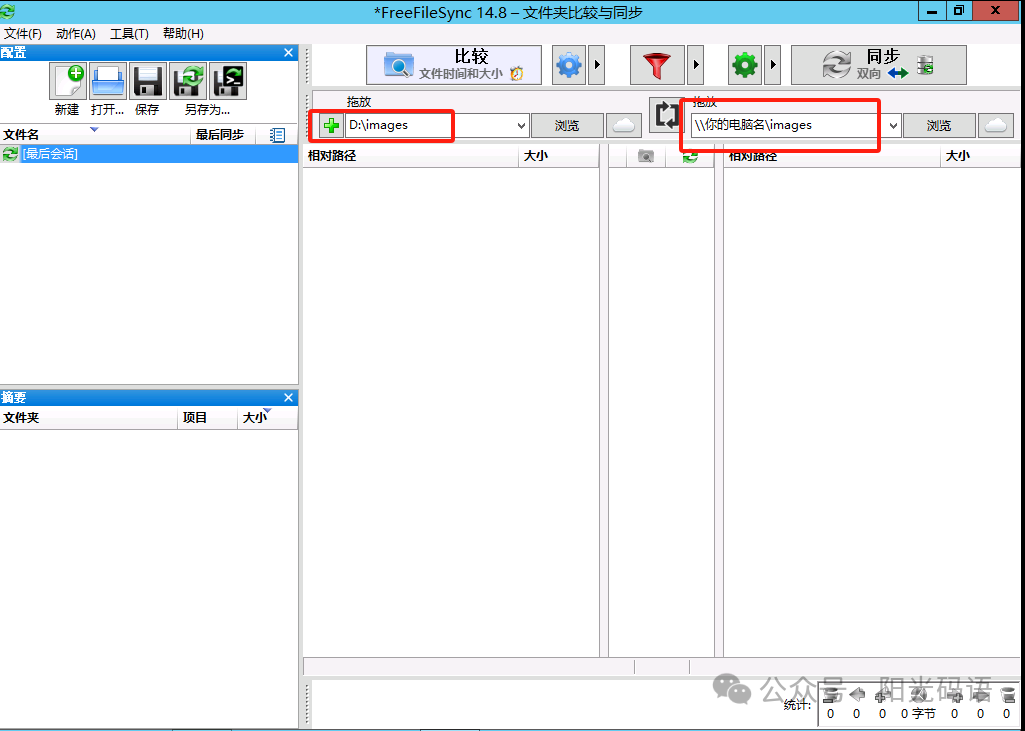
打开FreeFileSync
把这俩个放进去,左边是94的本地文件,右边是93的网络路径
如果想做单台的可以建俩文件夹然后放进去即可
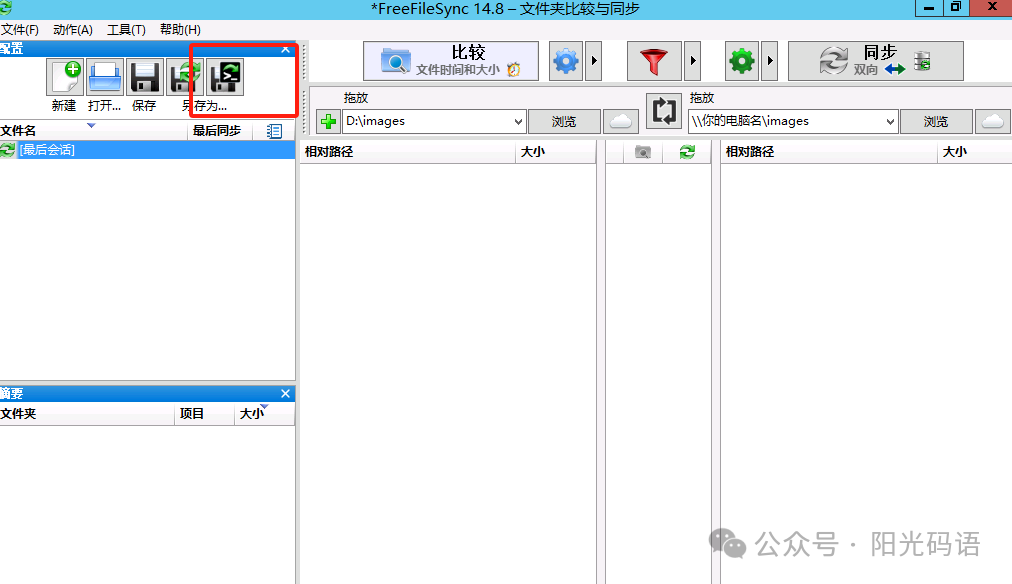
点击最右边的按钮
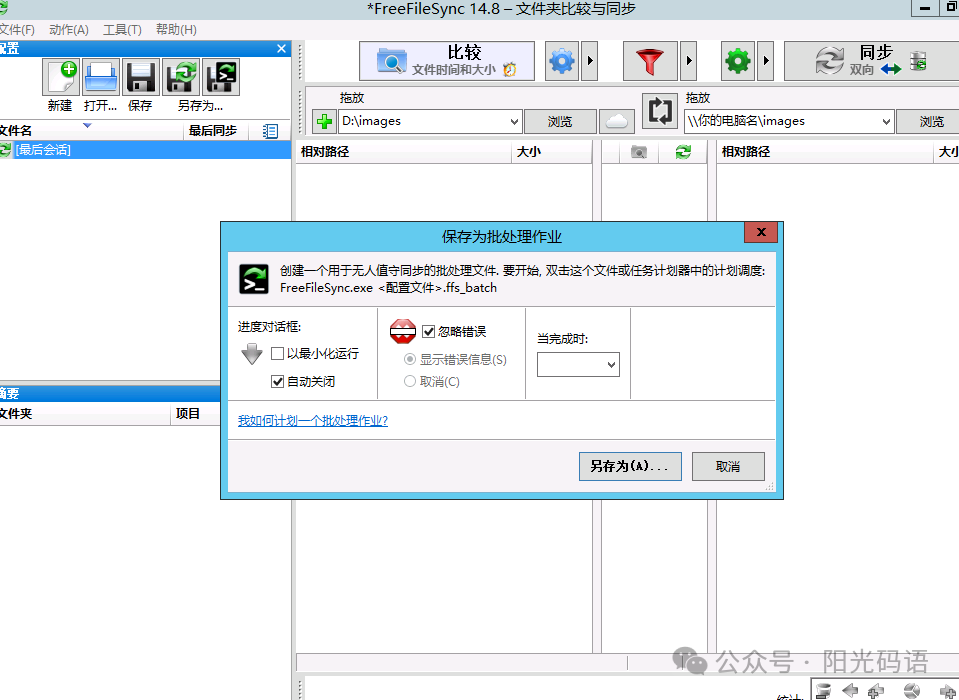
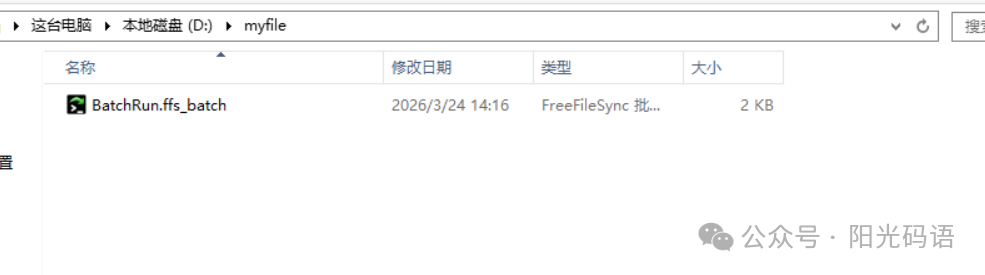

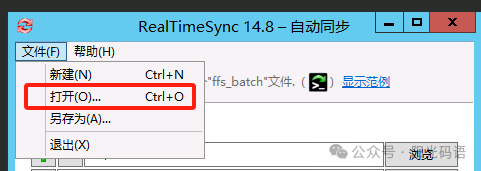
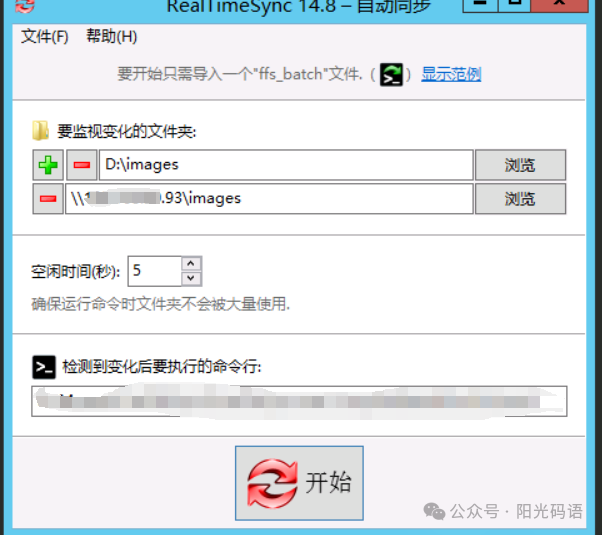
四、设置开机自启(红色图标)
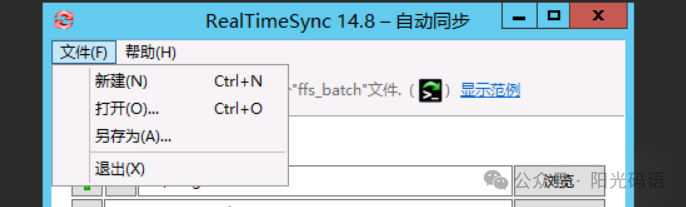
把这个配置另存为到桌面
方法:放入启动文件夹
按 Win + R,输入:
text
shell:startup
回车,打开“启动”文件夹
2.找找到刚才另存为的文件
3.把这个快捷方式复制或剪切,粘贴到刚才打开的“启动”文件夹里
重启电脑,RealTimeSync 会自动运行并开始监控