
【免费 & 强大】FreeFileSync 文件同步终极教程,从入门到精通
今天一朋友问我,他们云盘上的资料需要拷贝到移动硬盘,但是云盘只支持存在本地硬盘。有什么办法能每天自动存到移动硬盘上还要有增量功能。问我有什么免费的软件可以用。我给他推荐了FreeFileSync这款开源软件,FreeFileSync是一个理想的免费开源解决方案。它不仅能够复制文件,还支持跨设备传输和智能增量更新,避免重复复制已存在的文件。
主要特点:
完全免费且开源 支持增量同步,节省时间 可设置自动监控和同步 跨平台支持(Windows、Mac、Linux)
一、下载与安装
1、下载软件:https://freefilesync.cn
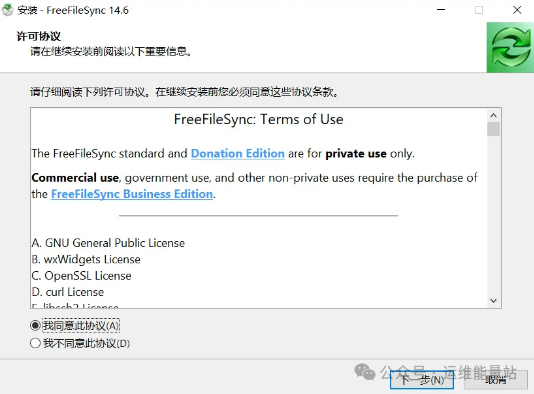
2、安装步骤我这里以(windows为例 )选择“同意”并“下一步”。
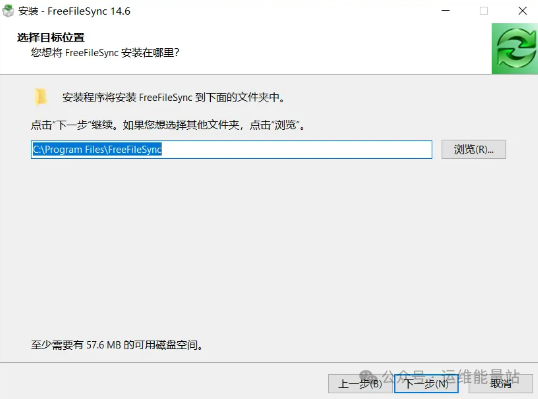
选择安装目录(默认就好)
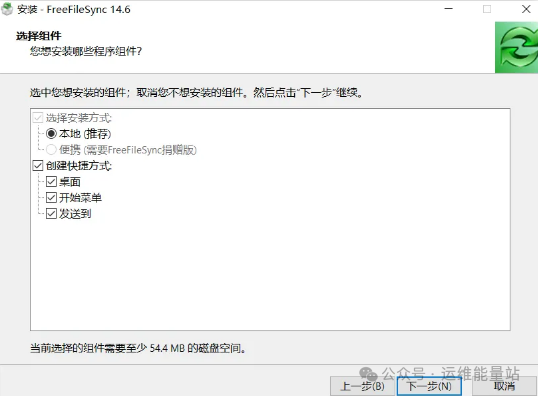
选择组件,默认就好
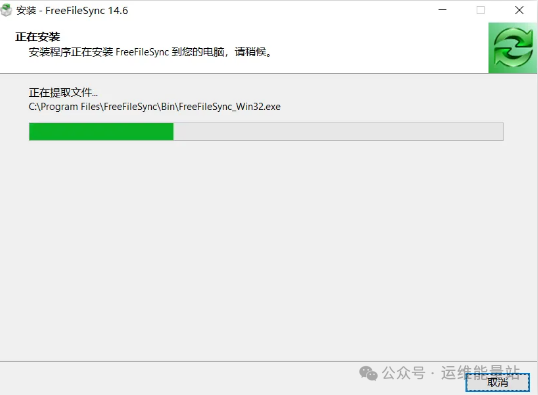
安装中……
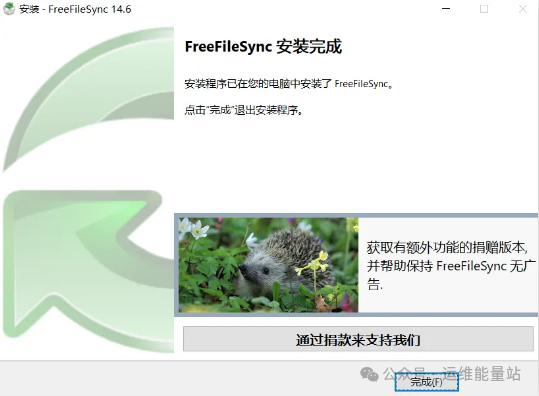
安装完成,后面有一个倡捐,如果觉得好用还是可以小捐一点的
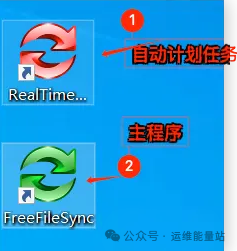
安装完成后,桌面会生成两个图标:
FreeFileSync:主程序,用于配置和执行同步
RealTimeSync:实时同步工具,用于监控文件夹变化、
二、基础同步配置
1. 打开主程序
启动桌面上的 FreeFileSync 程序
2. 选择同步目录
左侧:点击"浏览"按钮选择源文件夹(例如:本地云盘同步文件夹)
右侧:点击"浏览"按钮选择目标文件夹(例如:移动硬盘)
3. 选择同步模式
点击中间的齿轮图标可以设置同步规则,FreeFileSync提供三种同步模式:
① 双向同步(Two way)
两个文件夹相互同步 适用于两个位置都可能修改文件的场景 新文件和修改会在两边同步
② 镜像同步(Mirror)
目标文件夹完全复制源文件夹的内容 源文件夹删除的文件,目标文件夹也会删除 适用于纯备份场景
③ 更新同步(Update)
只将源文件夹的新文件和修改复制到目标文件夹 不会删除目标文件夹中的任何文件 推荐用于云盘到移动硬盘的备份
4. 设置过滤规则
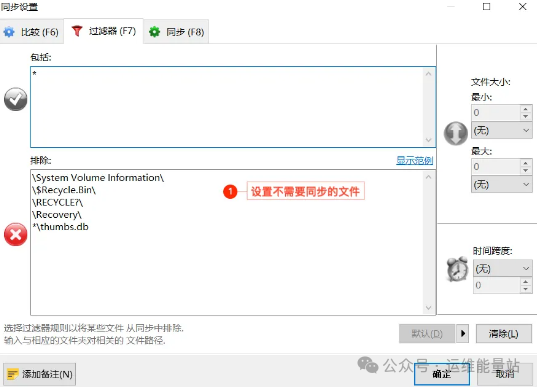
点击"过滤"按钮,可以设置:
排除的文件类型(例如:临时文件、系统文件)
排除的文件夹(例如:缓存文件夹)
常见排除示例: .tmp,~*,.git,Thumbs.db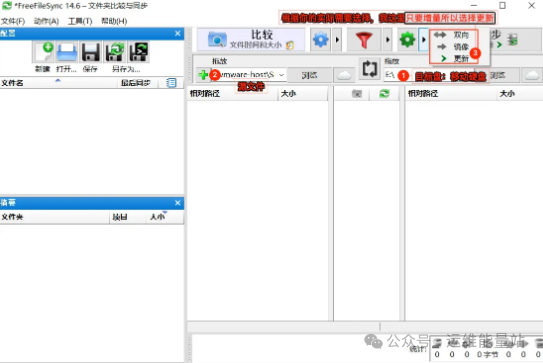
可以直接点击齿轮设置同步规则 ,根据我们实聐的业务场景设置 如下图
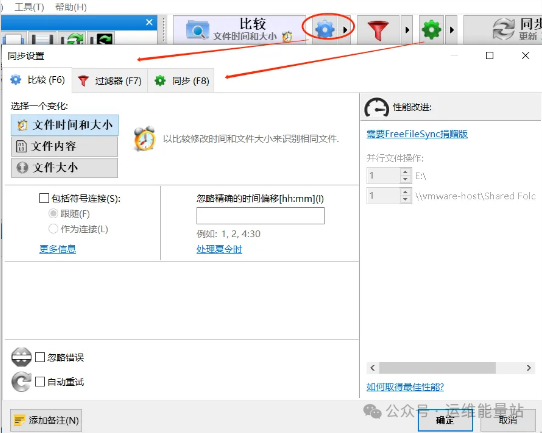
设置不用同步的文件
开始同步
点击菜单栏中的"比较"按钮,分析两个文件夹的差异 确认无误后,点击"同步"按钮开始执行 等待同步完成 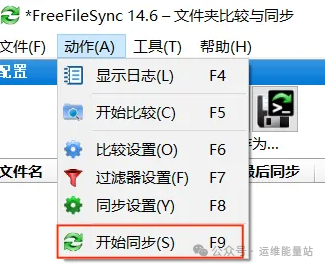
开始同步
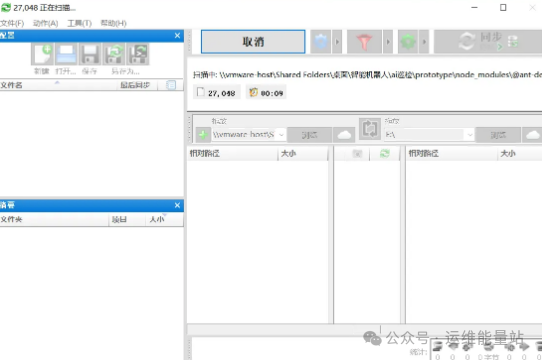
同步中
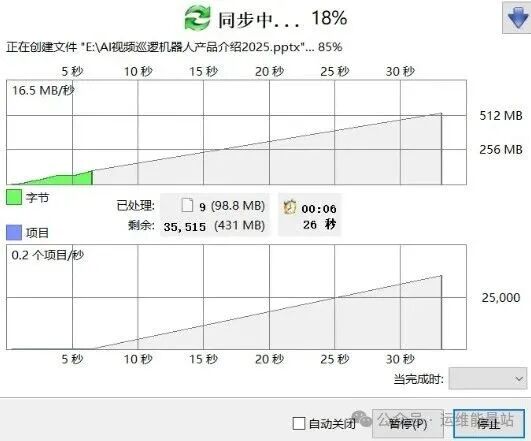
三、自动增量同步配置
如果需要定期自动同步(例如每天自动备份),可以使用以下方法:
方法一:使用RealTimeSync实时监控
1. 保存批处理配置
在完成基础同步配置后:
点击菜单"文件" → "另存为批处理作业" 选择保存位置(例如: C:\\Users\\用户名\\Documents\\Sync.ffs_batch)
这个文件包含了您的所有同步设置 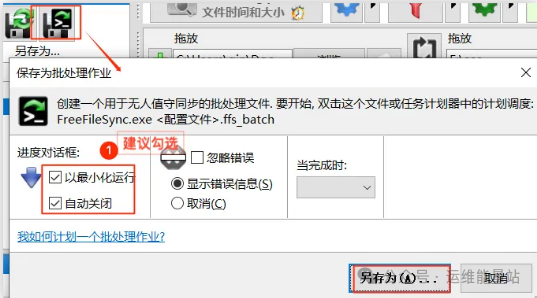
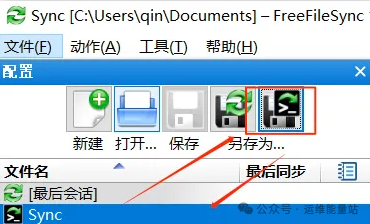
2. 配置RealTimeSync
打开桌面上的 RealTimeSync 程序
步骤1:添加监控文件夹
点击"添加文件夹"按钮 选择您的源文件夹(例如:云盘本地同步文件夹)
步骤2:设置触发命令在"检测到更改时"框中输入以下命令:
"C:\\Program Files\\FreeFileSync\\FreeFileSync.exe" "C:\\Users\\用户名\\Documents\\Sync.ffs_batch"
参数说明:
第一个路径:FreeFileSync程序的安装位置 第二个路径:刚才保存的批处理配置文件位置 建议设置 10秒 延迟,避免文件正在写入时触发同步 点击"另存为"保存RealTimeSync配置文件( .ffs_real)点击"开始"按钮 RealTimeSync会在后台运行,监控文件夹变化并自动触发同步 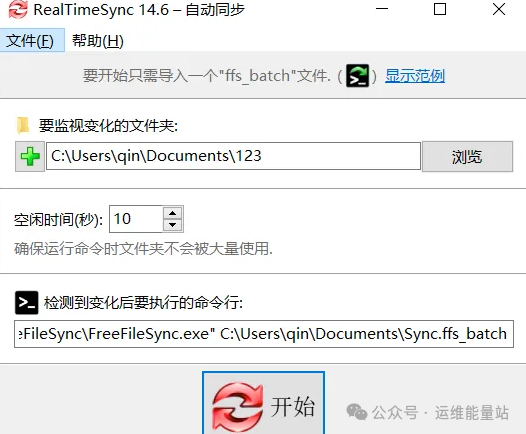
查找路径方法:
右键点击桌面图标 → 属性 → 查看"目标"路径 或在文件资源管理器中找到文件 → 右键 → 属性 → 复制位置 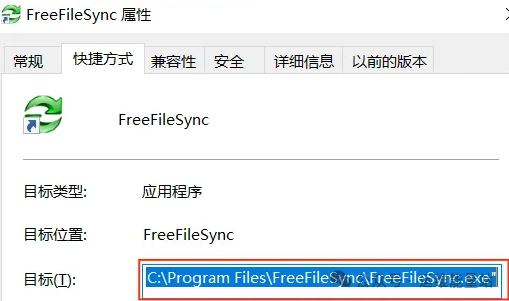
设置开机自启动(可选)
如果希望电脑启动时自动开始监控:
按 Win + R打开运行对话框输入 shell:startup并回车将RealTimeSync配置文件( .ffs_real)的快捷方式复制到此文件夹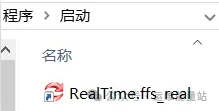
设置好以后,如果123目录中文件有变化,他会调用FreeFileSync工具进行复制,以下图为变化前

当我在123中新建一个文件,每10秋同步成功
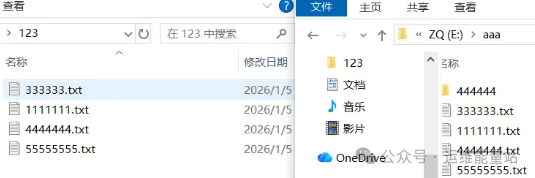
至此增量更新的功能已完成,其它的两个同步功能我就不做详细演示了,你们可以根据实际需求去验证,如果需求与我一样可以按我的操作来100%成功
四、总结
FreeFileSync是一款功能强大的文件同步工具,特别适合:
云盘到本地硬盘的定期备份 多台电脑之间的文件同步 项目文件的增量备份
按照本教程配置后,您可以实现:
自动监控文件变化 智能增量更新,节省时间 定时或实时同步 安全可靠的备份方案
如果本教程对您有帮助,也可以考虑到官网支持开发者的持续开发工作。