FreeFileSync -- 软件的安装与使用
大多数研发工作者都有同步文件的需求,如不同设备之间保持数据的一致性。程序在中英文的路径下保持数据的一致性,方便代码和工程库的管理。有人选用同步盘来使用,但往往是需要支付一笔费用的。今天我向大家推荐一款免费开源的方案。一个移动存储设备加一个软件,便可实现上述功能。解决数据同步的问题。
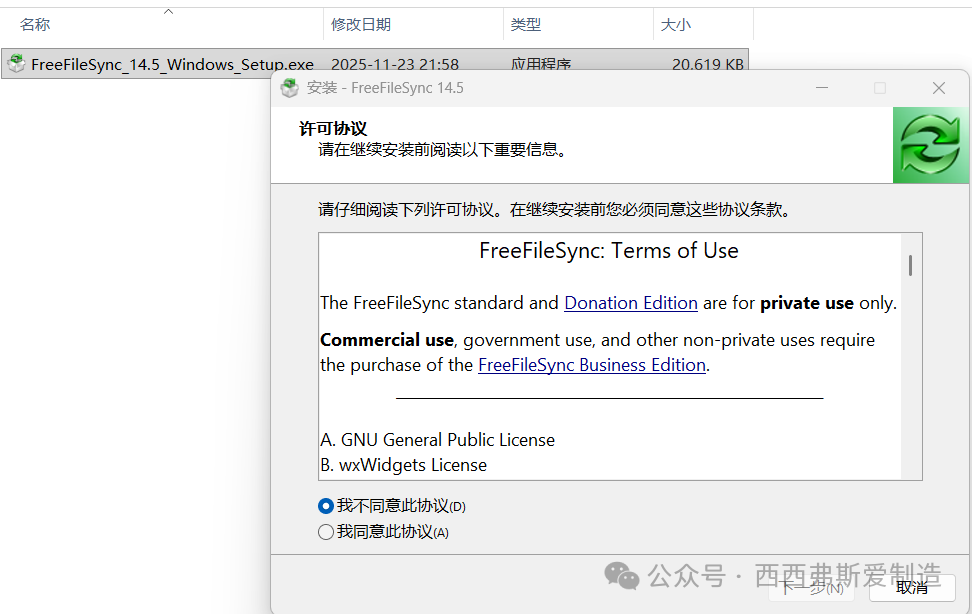
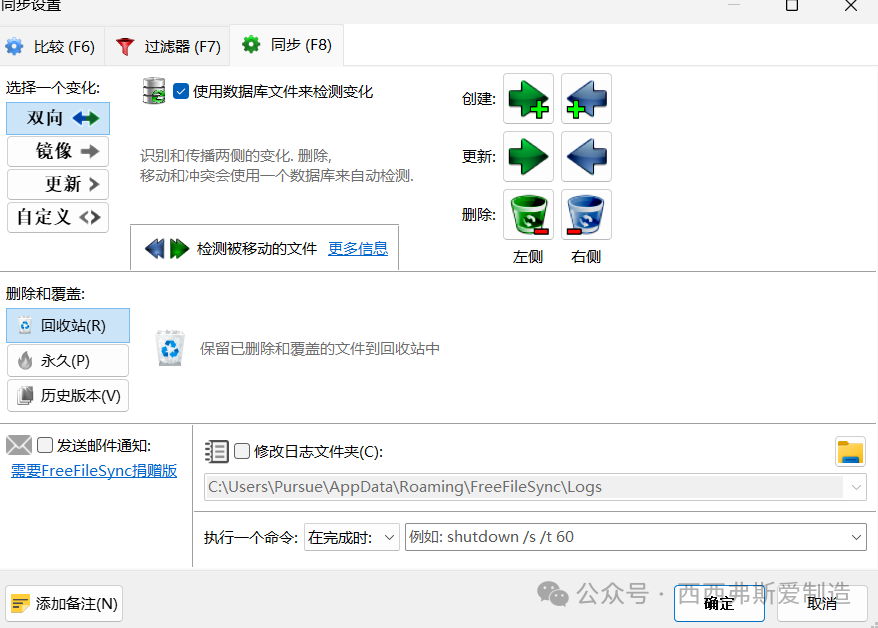
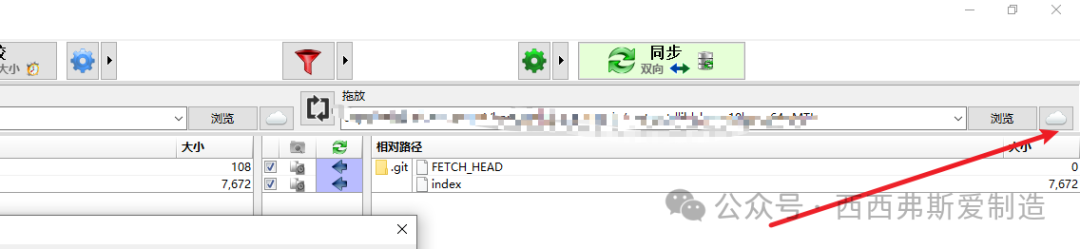
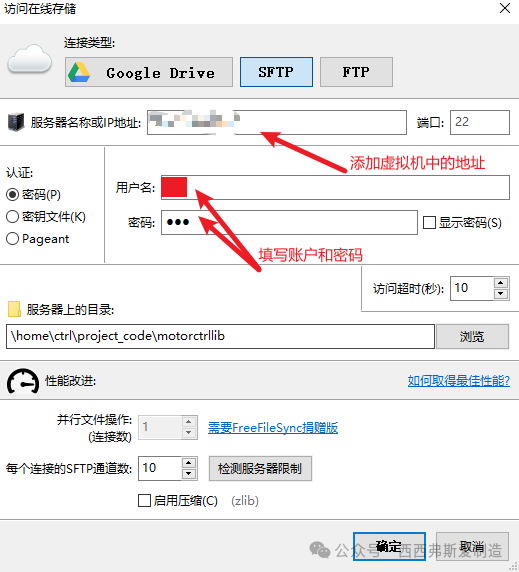
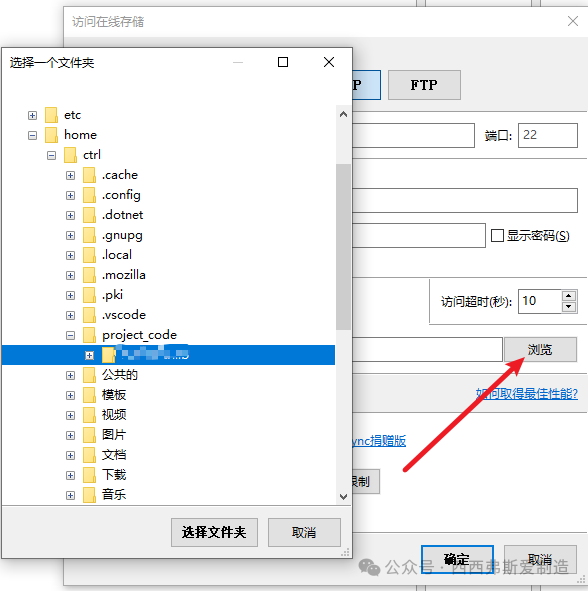
Step4:无脑点击下一步即可。但建议路径尽量不要安装在C盘。配置路径可以理解为设置工作空间,一般为目标文件夹(右)与源文件夹(左),为了能够进行更好的描述将会以一些实际应用来介绍软件的操作。 用户A建立了一个功能库。他希望这个功能库能够实时从笔记本中备份到移动硬盘中,以此防止文件的丢失。这个功能库同时要支持笔记本中的项目A的应用,该项目A要使用此功能库,有些时候在项目A中对功能库进行调整,希望在项目A中调整时能够将功能库源文件也进行更新。该用户还具有一台Linux的台式机,在台式机中包含一个项目B,项目B需要测试功能库的多平台编译能力。第一个功能需要使用镜像同步模式或双向同步模式均可。windows和Linux两个系统进行文件同步是基于SFTP协议实现的。为了实现这个功能,需要建立起两个系统之间链接。本文中的Linux系统是在虚拟机中运行的。关于建立这种链接网络上有很多的文章,可以实现建议大家自行搜索相关的内容。打开FreefileSync软件点击云图标链接远端的Linux系统。至此完成了,关于FreefileSync软件的基础操作。以上的这些操作是可以实现文中提到的几种需求的。其实这些操作完全是可以由人工实现的,而之所以使用这个软件就是想让其自动化操作,避免各种过多无关研发和工作本身的行为出现。