
别再找破解版了,这个完全免费不香吗?
那一刻,我真的欲哭无泪,只能重头再来。从那以后,我就养成了每写一段话就手动保存的习惯,这些都是血的教训

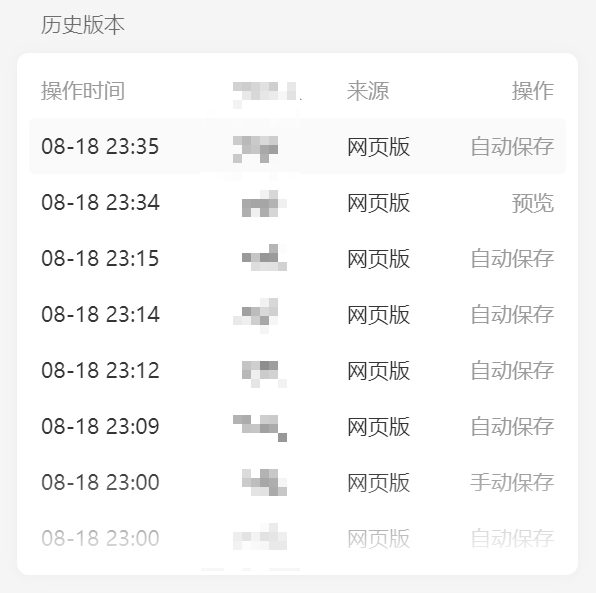
好在现在的公众号文章都有自动保存的功能,让我稍微安心了一些。
不过,这种数据丢失的教训让我明白,最稳妥的方法就是实时自动保存备份,而这不仅仅局限于文章,如果你也深感同受,那今天这款工具你绝对用得上!
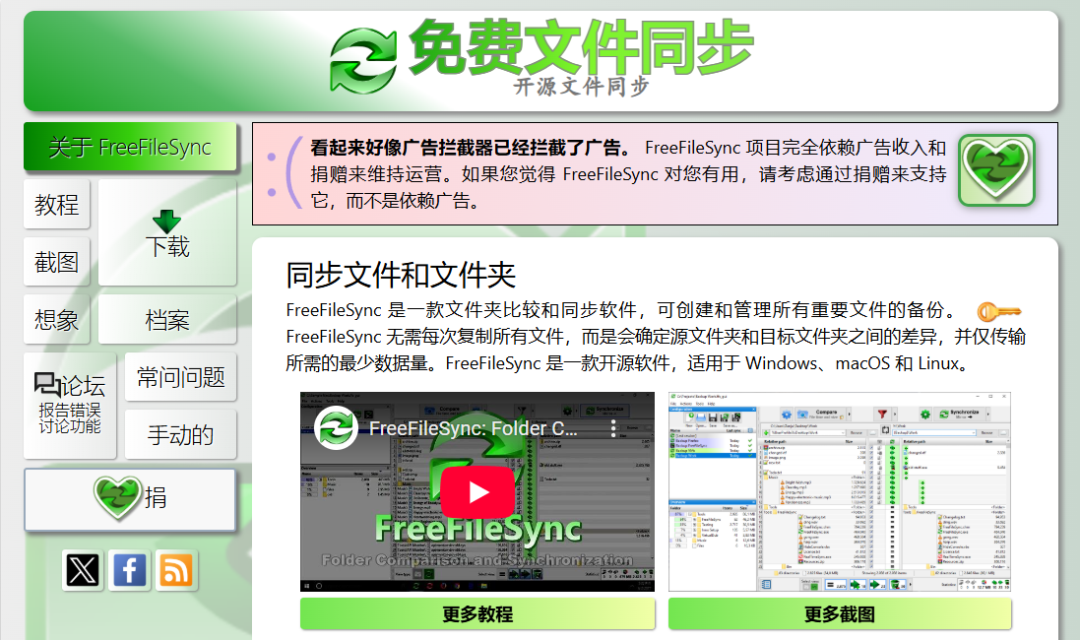
FreeFileSync
这是一款功能强大且完全免费开源的数据备份与文件同步工具。
与传统的备份方式不同,它通过精准地找出源文件夹和目标文件夹之间的差异,只传输必要的最小数据量,大大提高了备份效率,节省了时间和存储空间。
并且软件适用于Windows、Mac和Linux三端,考虑到下载困难,我已经把安装包打包好放置在文末处。
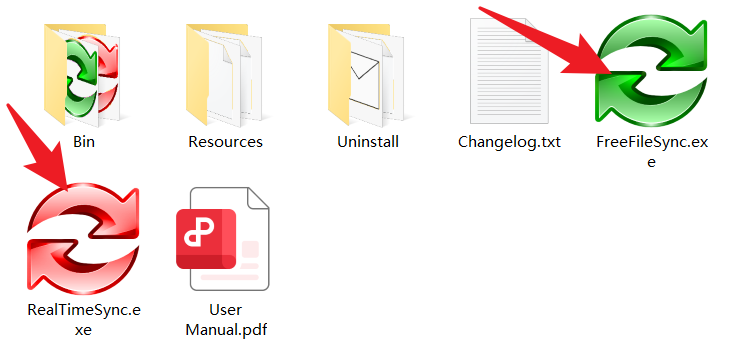
以Windows端为例,安装完后,软件会在电脑桌面和安装目录下生成一绿一红色的快捷方式。
使用方面也很简单,首先需要打开绿色的文件夹比较与同步工具。
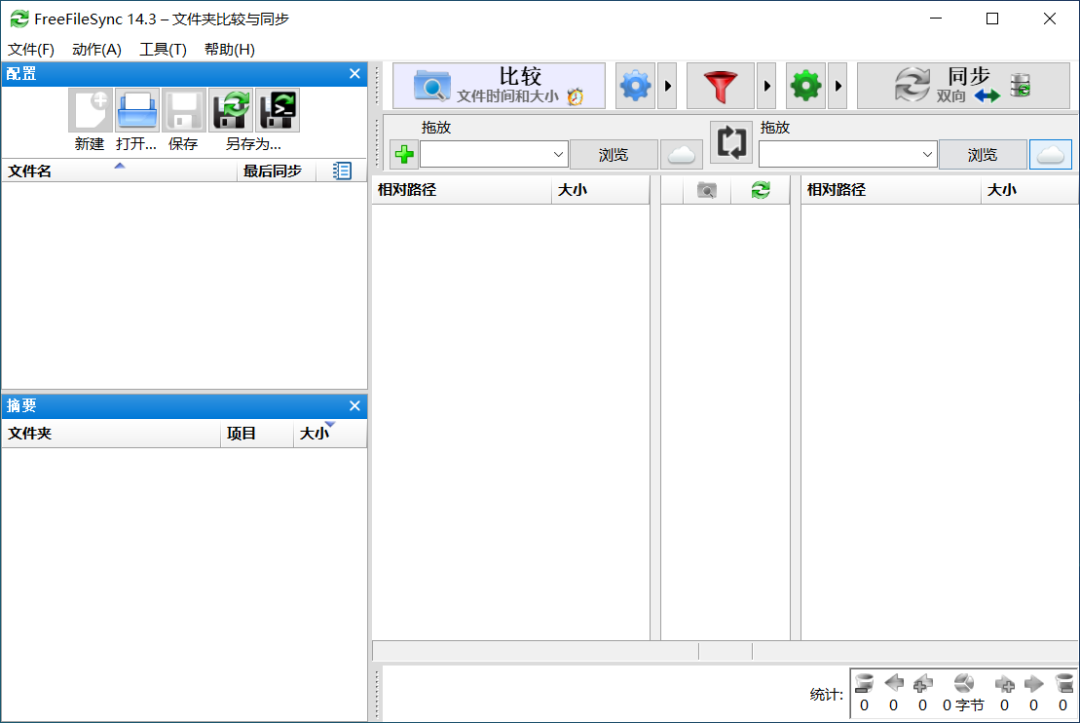
比如,将资料0拖拽至左侧的路径当中。
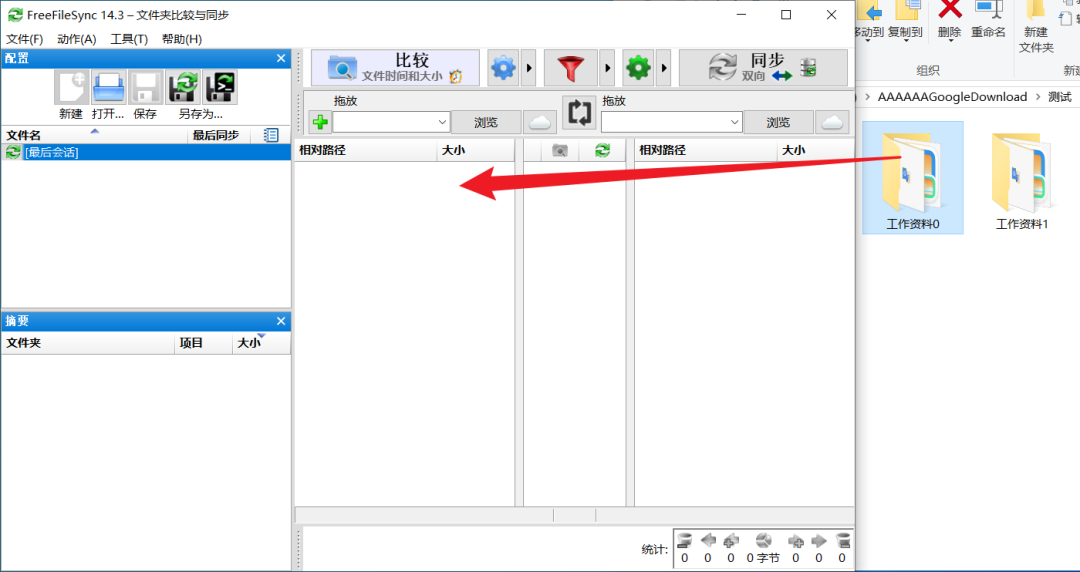
再把资料1拖拽至右侧的路径中。
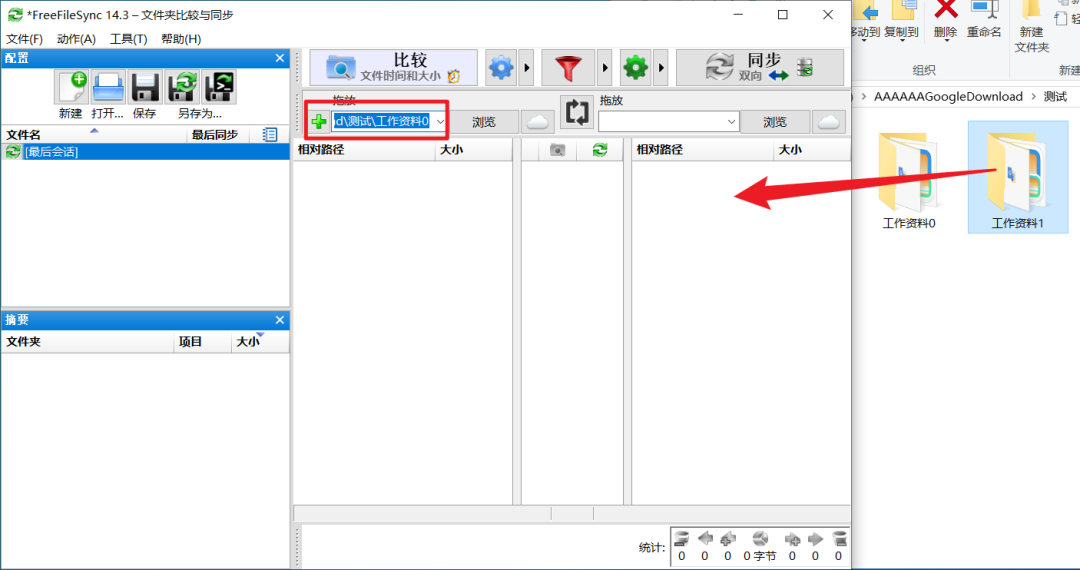
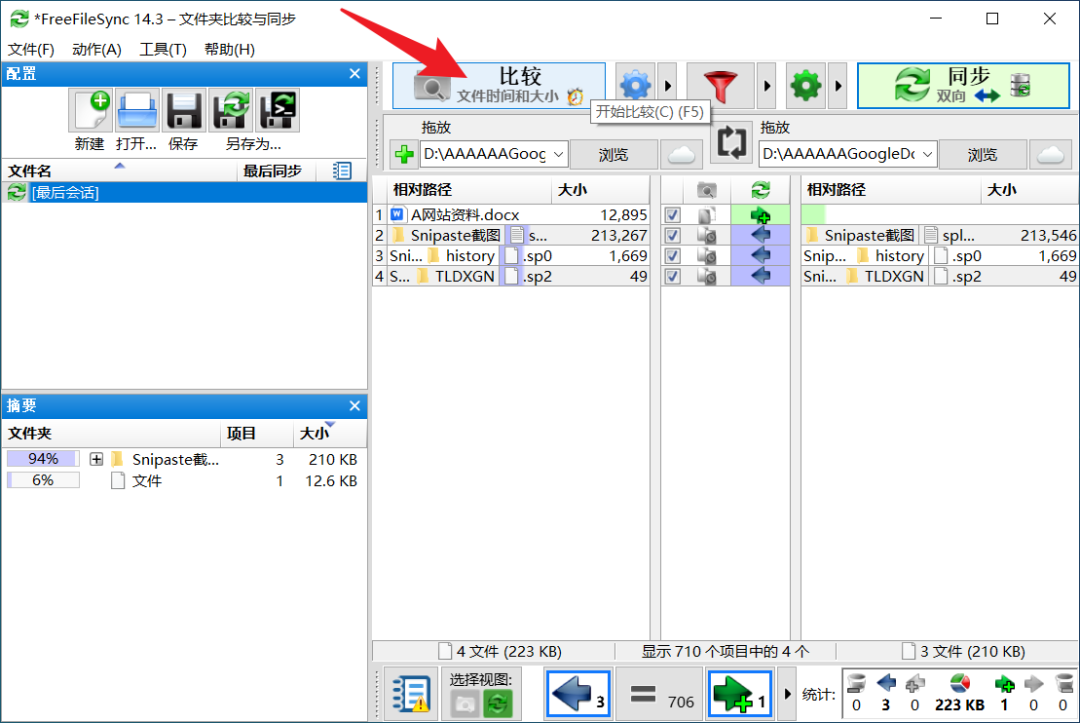
点击顶部的“比较”按钮,你就能清楚地知道两个文件夹之间有何差异了。
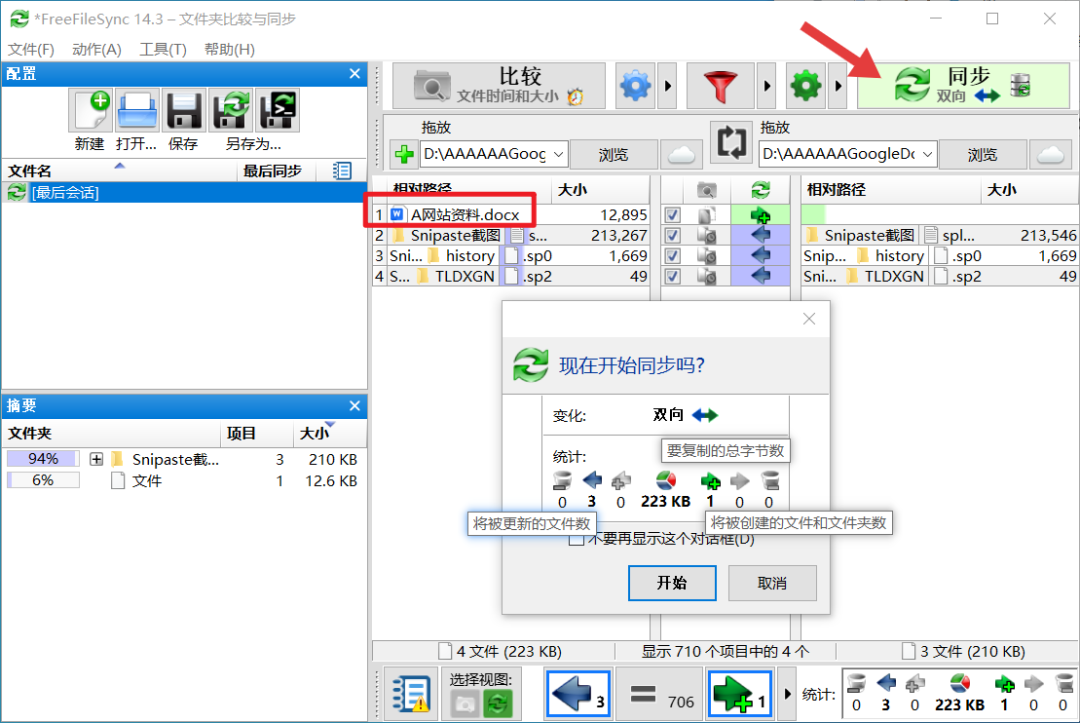
最后点击“同步”按钮同步文件,一次简单的文件备份就完成了,整个过程简单明了,无需任何复杂的设置。
并且你还可以清晰地了解到同步后所将要被更新的文件数、总字节数和创建的文件夹数等细节。
除此之外,软件还提供了四种同步方式,分别是双向同步、镜像同步、更新同步和自定义同步。
双向同步是默认的同步方式,它会识别左右两个目录中文件的异同,同步后双方文件及结构保持相同。
镜像同步则会依据源目录为准,无论目标目录如何改变,最后都会进行全量备份。
更新同步则只同步新的文件或是已经变动的文件,属于增量备份。
而自定义同步则可以根据用户自定义同步行为进行文件同步。
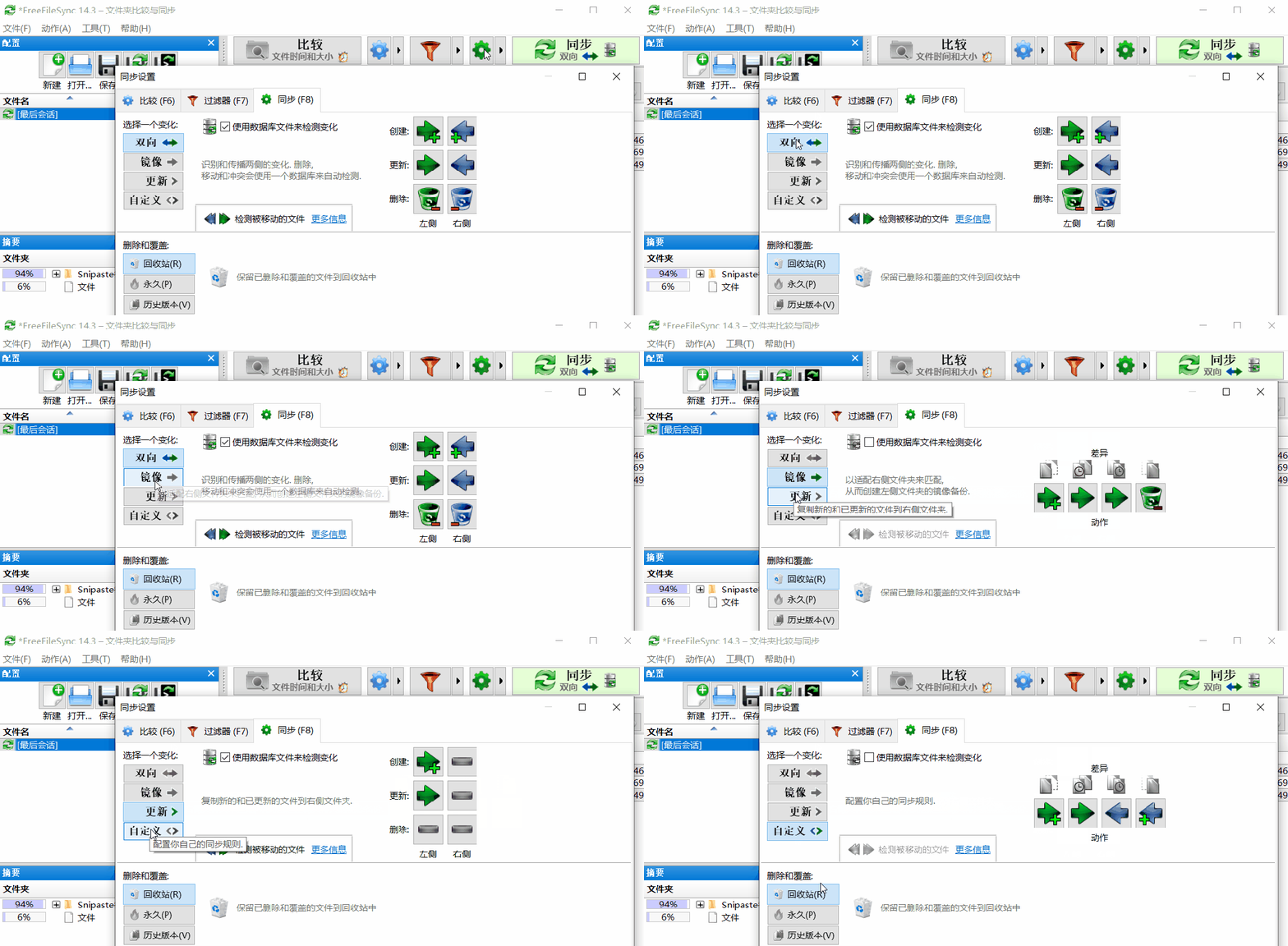
不同的同步方式能够满足你在不同场景下的需求,可以根据自己的实际情况选择最适合的同步方式。
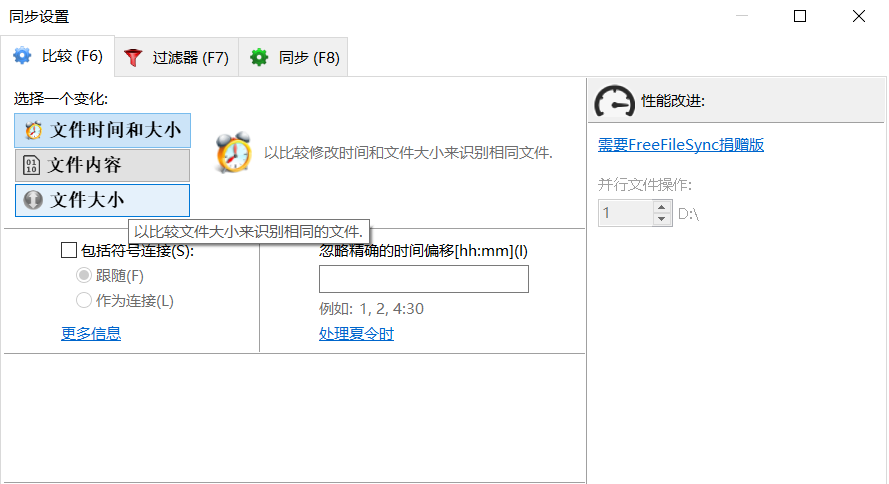
当然,比较方面也有差异。在默认情况下,软件是通过文件修改时间和大小来比较文件的差异,以此确定新旧目标以及同步方向。
如果你对文件差异有更为精准的需求,就可以将比较方式设置为根据文件内容进行比较,这种精准的比较方式能够确保你不会错过任何一个细微的文件变化。
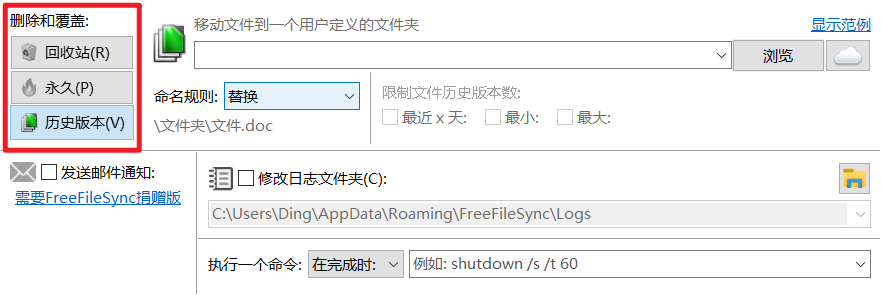
这三种处理方式让你可以根据自己的需求灵活选择,既不会丢失重要数据,也不会让硬盘被无用文件占据。
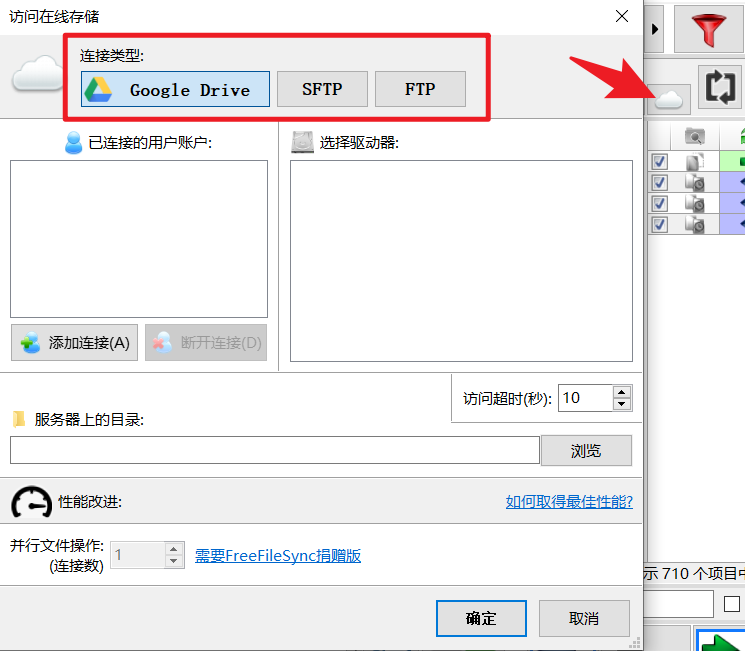
软件不仅支持本地文件的同步与备份,还支持Google Drive、SFTP和FTP三种远程方式进行文件的同步与备份。这样你就可以将本地文件同步到远程服务器,也可以从一个远程目录同步到另外一个远程目录。
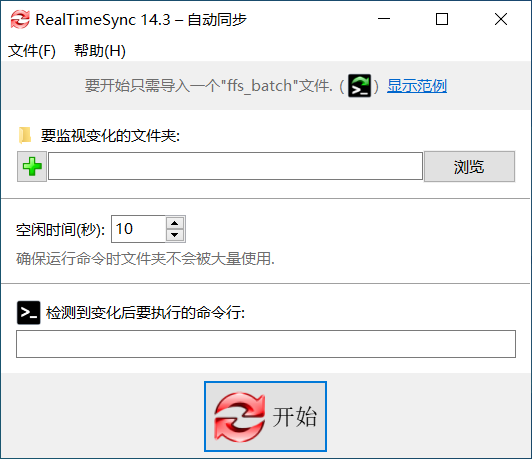
如果你觉得手动同步文件还是有些麻烦,那么红色的自动化同步工具一定会让你爱不释手。
在使用之前,你需要通过左侧的“保存为批处理作业”功能将同步任务保存为一个.ffs_batch文件。
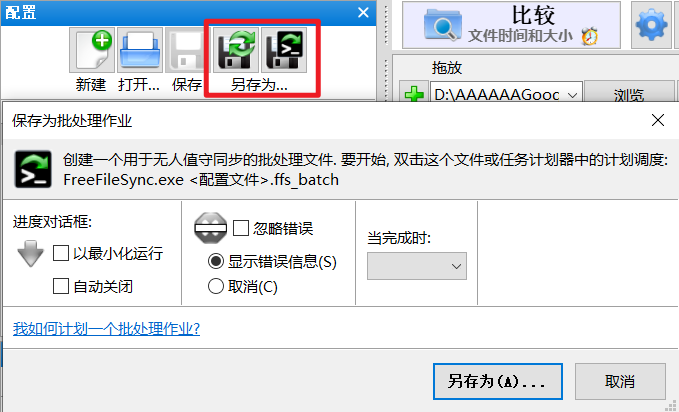
之后只需要在红色工具内导入.ffs_batch文件就可以实现自动同步了。
总的来说,这是一款非常实用的数据文件备份工具,不仅功能强大,而且完全免费。它的操作简单易懂,多种同步方式和灵活的文件处理方式能够满足你在不同场景下的需求。
如果你还在为数据丢失而烦恼,那么不妨试试这款软件~