
打工人工具系列:FreeFileSync 软件实现文件同步与备份
文件夹几个G大大,每次备份到移动硬盘要好久好久;
使用网络硬盘怕数据被盗取,没有网络用不了;
担心电脑硬盘突然坏了好多重要数据没有复制出来;
不在办公室想弄点东西,发现最新数据没有复制到;
把所有鸡蛋放在一个篮子里面,一直在担心。
如果你有和我一样的忧虑,那么使用“FreeFileSync软件”实现文件同步与备份是一个不错的选择,这个工具我一直在使用,非常方便,在此向各位打工人推荐一下下。
一、简介
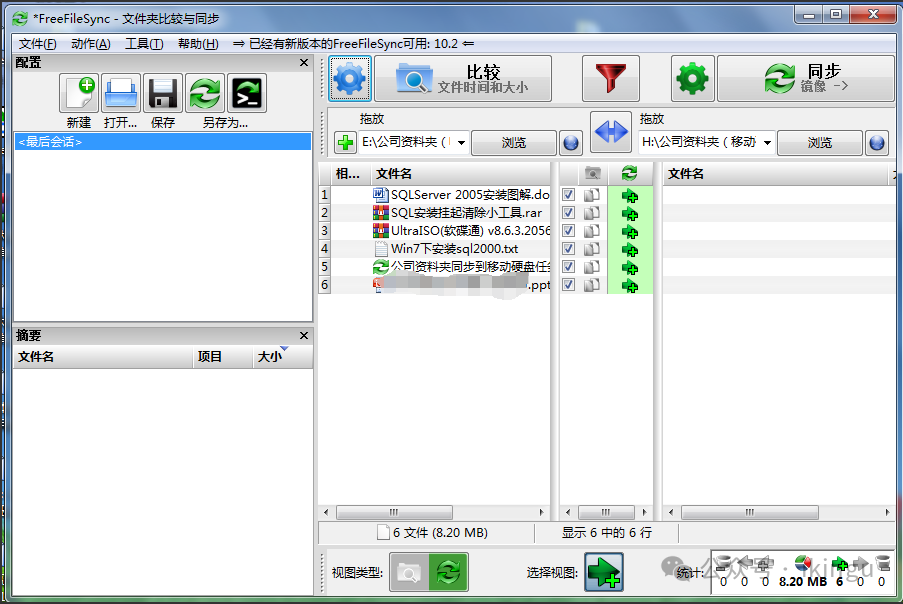
FreeFileSync 是一款开源、跨平台的文件夹同步工具,支持 Windows、macOS 和 Linux。它能高效对比并同步两个文件夹的内容,支持单向/双向同步、文件过滤、版本控制等功能,适合备份数据、迁移文件或保持多设备文件一致性。
二、下载安装
访问官网 前往 https://freefilesync.org/,下载对应系统的安装包。
安装步骤
运行安装程序,选择语言(支持中文)。 按提示完成安装,建议保留默认设置。 便携版可直接解压使用,无需安装。
三、界面介绍
启动后界面分为左右两个面板(文件夹A和B),中间为同步设置和日志区域:
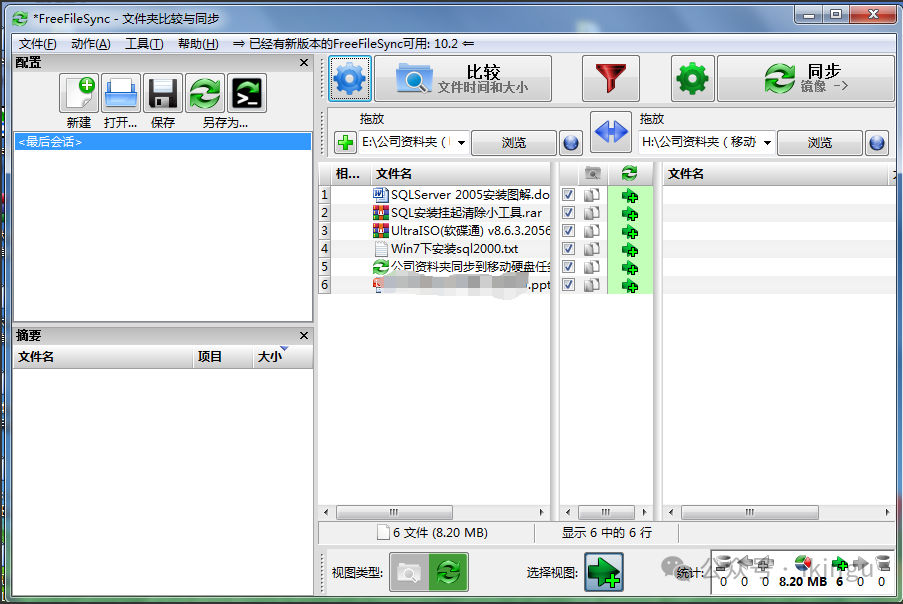
工具栏
:包含“比较”“同步”“设置”等常用操作按钮。 文件夹选择
:点击“浏览”按钮选择需要同步的源文件夹(A)和目标文件夹(B)。 同步方向
:通过下拉菜单选择同步模式(如“镜像到右”“双向同步”)。 过滤器
:自定义需排除的文件类型或名称。
四、基础同步操作
1. 单向同步(镜像备份)
场景
:将文件夹A的内容完全复制到文件夹B(B中多余文件会被删除)。 步骤
选择文件夹A和B。 设置同步方向为 “镜像 ->”(A→B)或 “镜像 <-”(B→A)。 点击“比较”查看差异,确认无误后点击“同步”。
2. 双向同步(保持一致)
场景
:使A和B内容完全相同,新增或修改的文件会互相覆盖。 步骤
选择文件夹A和B。 设置同步方向为 “双向同步”。 注意
:若文件在A和B中均有修改,可能引发冲突,需手动选择保留版本。
3. 实时同步(监控变化)
场景
:持续监控文件夹变化并自动同步。 步骤
在同步设置中选择 “自动同步”。 设置监控间隔时间(如每5分钟检查一次)。
五、高级功能
1. 文件过滤
排除特定文件
点击“过滤器”按钮。 添加规则(如 *.tmp排除临时文件,或node_modules排除文件夹)。勾选“启用过滤器”并保存配置。
2. 版本控制
保留历史版本
进入“设置” > “版本控制”。 启用“备份已删除/更新的文件”,选择保存路径和保留天数。
3. 脚本与自动化
批量任务
保存当前配置为 .ffs_batch文件。通过命令行调用: FreeFileSync.exe /batch=配置文件路径。
六、常见问题
同步冲突
双向同步时,若文件在两端均被修改,FreeFileSync会标记冲突,需手动选择保留版本。 权限问题
:确保对目标文件夹有写入权限,否则同步会失败。 大文件处理
:首次同步大量文件时可能较慢,建议分批次操作。
七、注意事项
备份数据
:同步前建议备份重要文件,避免误操作。 日志检查
:同步完成后查看日志,确认是否有错误或跳过项。 便携版优势
:无需安装,可直接从U盘运行,适合临时同步需求。
八、总结
FreeFileSync 以其简洁的界面和强大的功能,成为文件同步的不二选择。通过灵活配置同步方向和过滤器,无论是日常备份还是多设备协作,都能高效完成任务。建议根据实际需求选择同步模式,并定期检查同步结果以确保数据安全。