FreeFileSync自动文件同步备份教程(电脑文件自动同步到U盘)
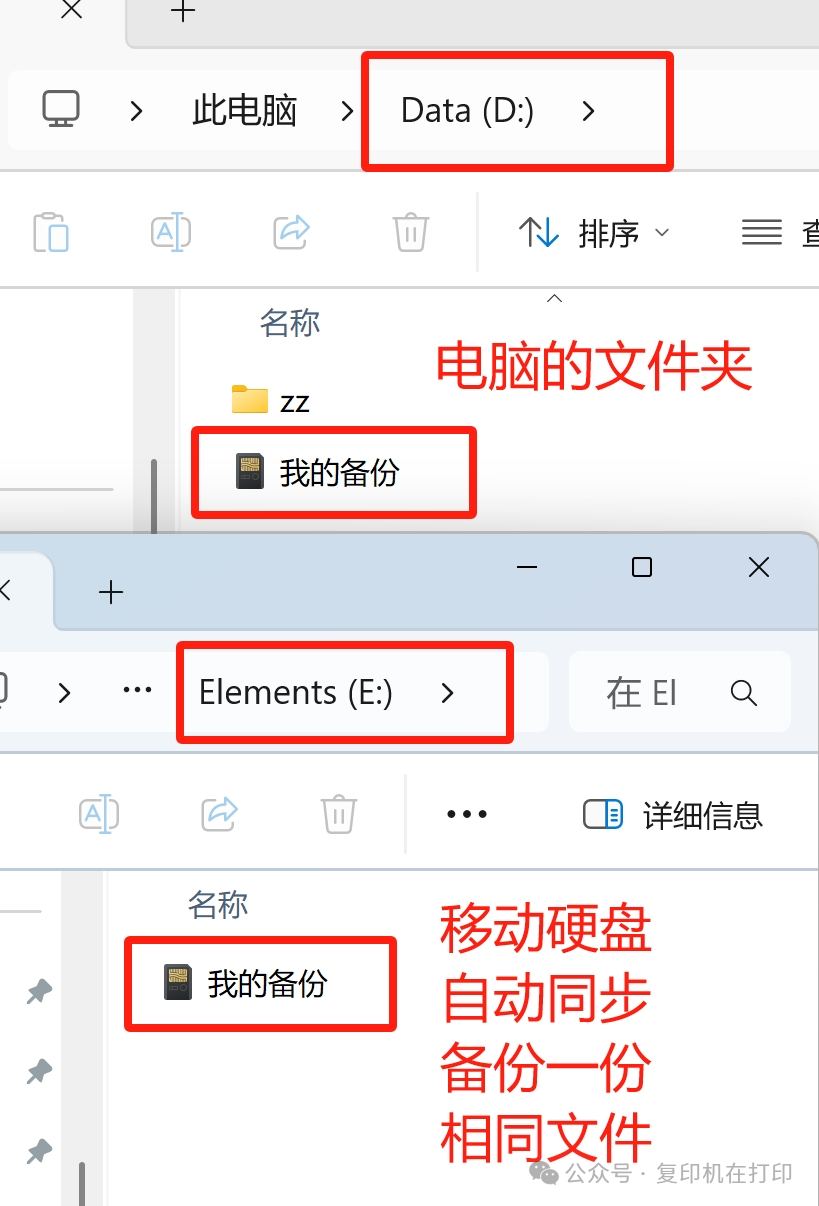
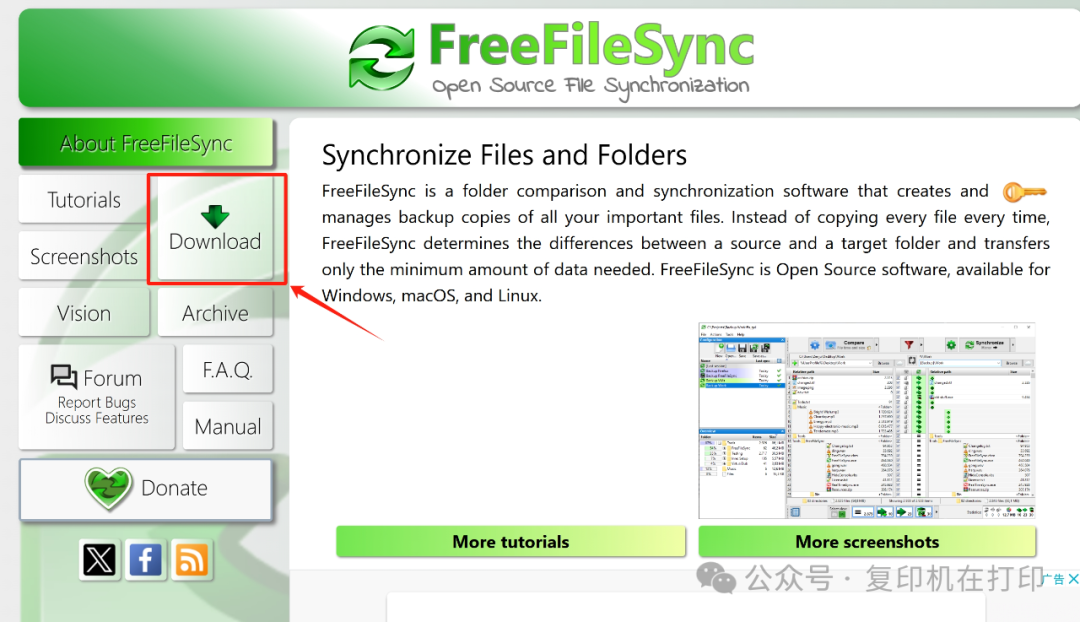
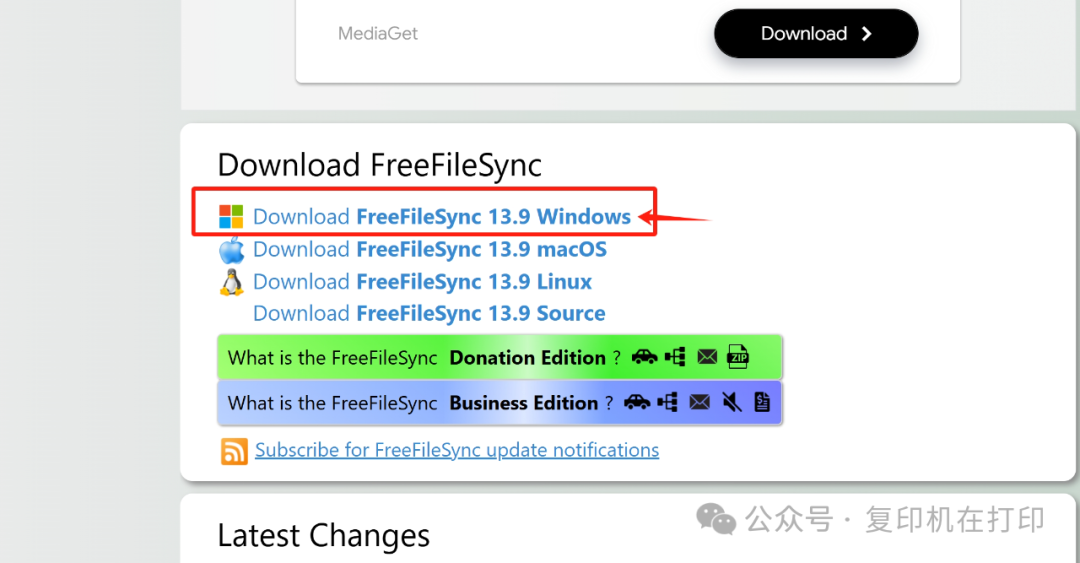
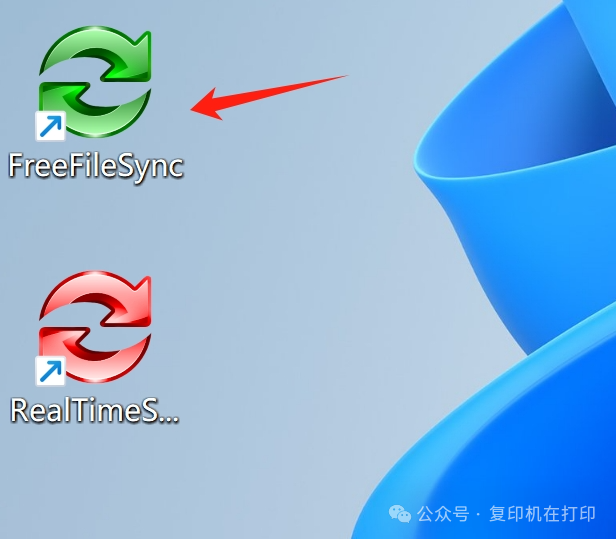
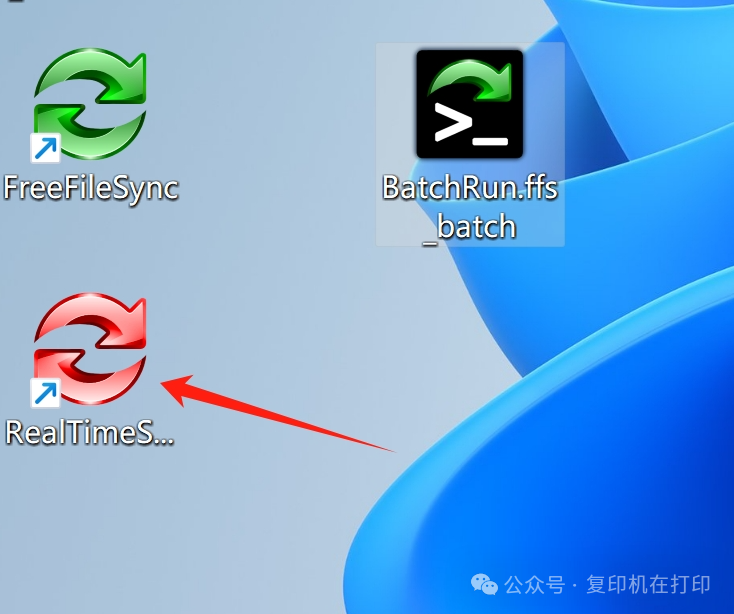
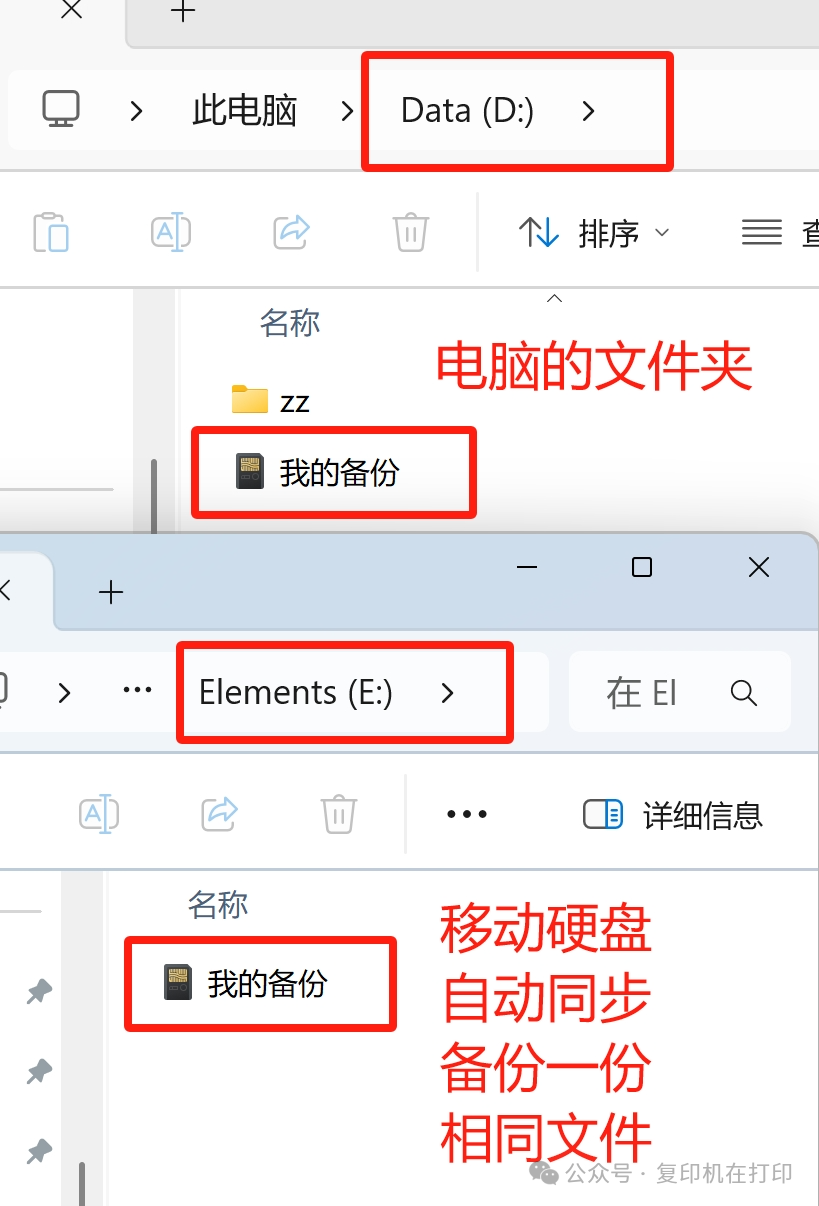
自动同步备份软件:FreeFileSync,是一个开源免费的文件同步工具,非常适合电脑进行文件夹自动备份,有中文界面(我使用的是移动硬盘备份电脑数据)FreeFileSync FreeFileSync 安装后会生成2个图标:FreeFileSync 和 RealTimeSync。其中FreeFileSync (绿色图标) 是程序本体,RealTimeSync(红色图标) 是自动备份监控程序。软件实现的效果,D盘是电脑,E盘是电脑插上的移动硬盘,如下https://freefilesync.org/
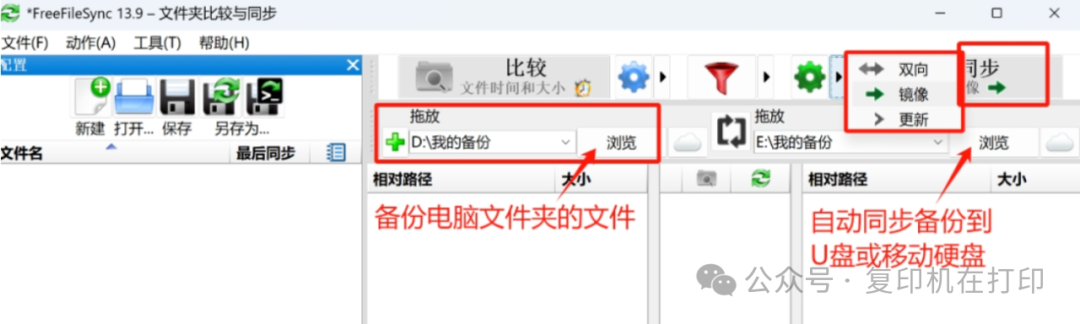
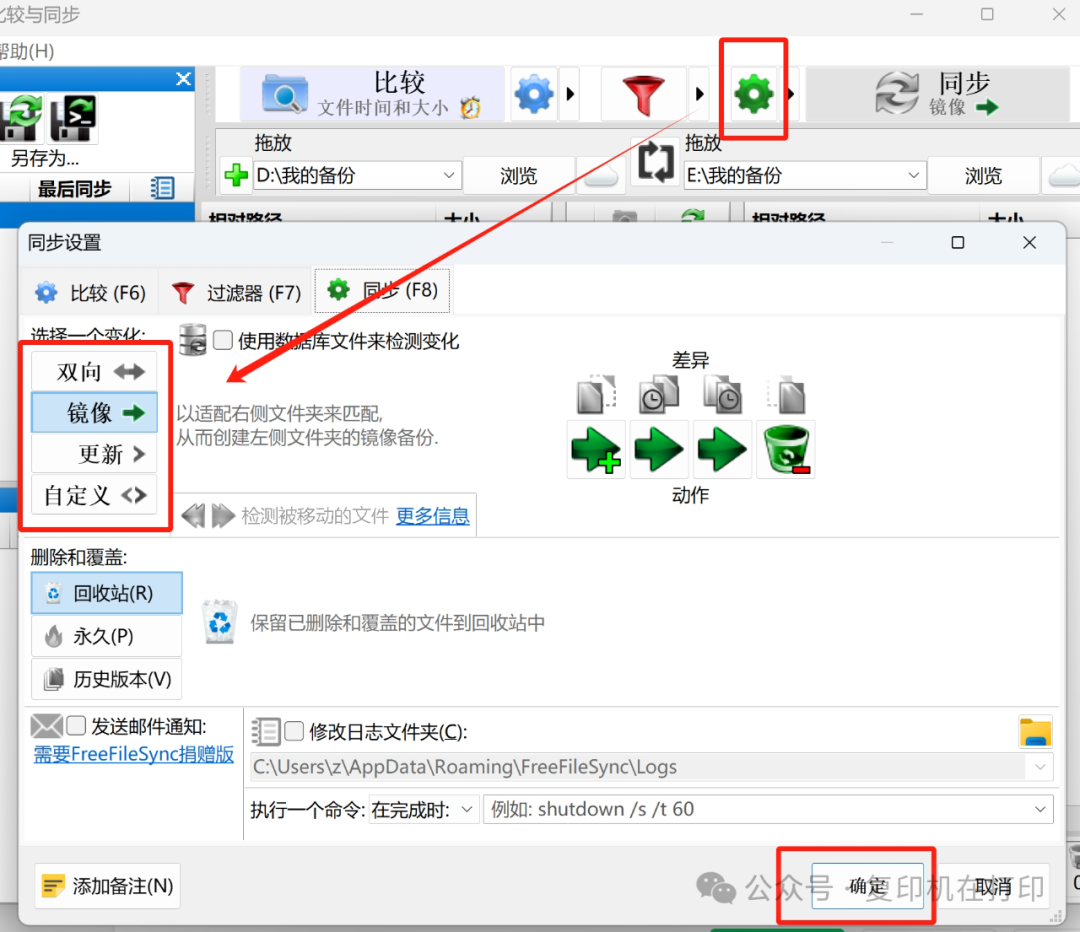
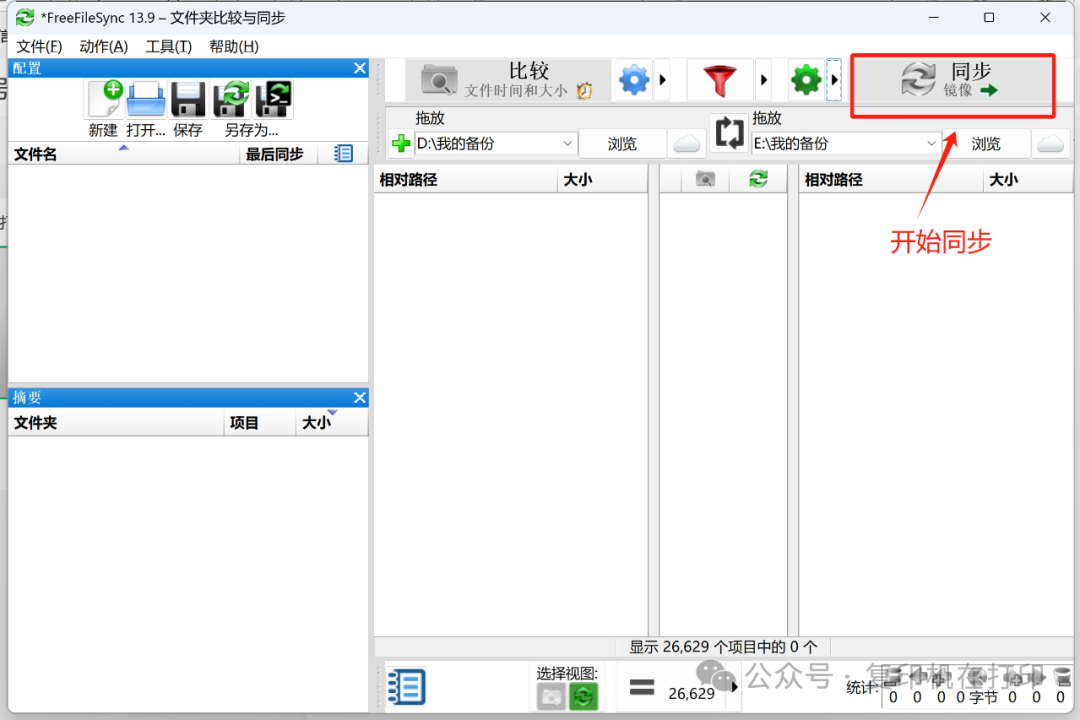
首先,点击备份源区域的“浏览”按钮,在弹出的对话框中选定好目录。然后,再用同样的方法选择好备份目的地目录。(左边是需要备份的电脑文件夹,右边是备份到移动硬盘目标文件)我准备将本地电脑 D盘的所有内容,备份到的E盘移动硬盘上。一般情况下可选择“镜像”,就是电脑文件和移动硬盘文件保持完全一致,若电脑源文件夹中添加、修改了哪些文件,目标移动硬盘里边的文件夹,同样进行添加和修改,若电脑源文件夹中有文件删除了,目标移动硬盘文件夹中也同样进行删除。“双向”:与镜像类似,不同的是,镜像只是从电脑(左)到移动硬盘(右),双向既可以从左到右,也可以从右到左。也就是说,如果右侧的文件夹发生了改变,左侧的文件夹也同样进行修改。
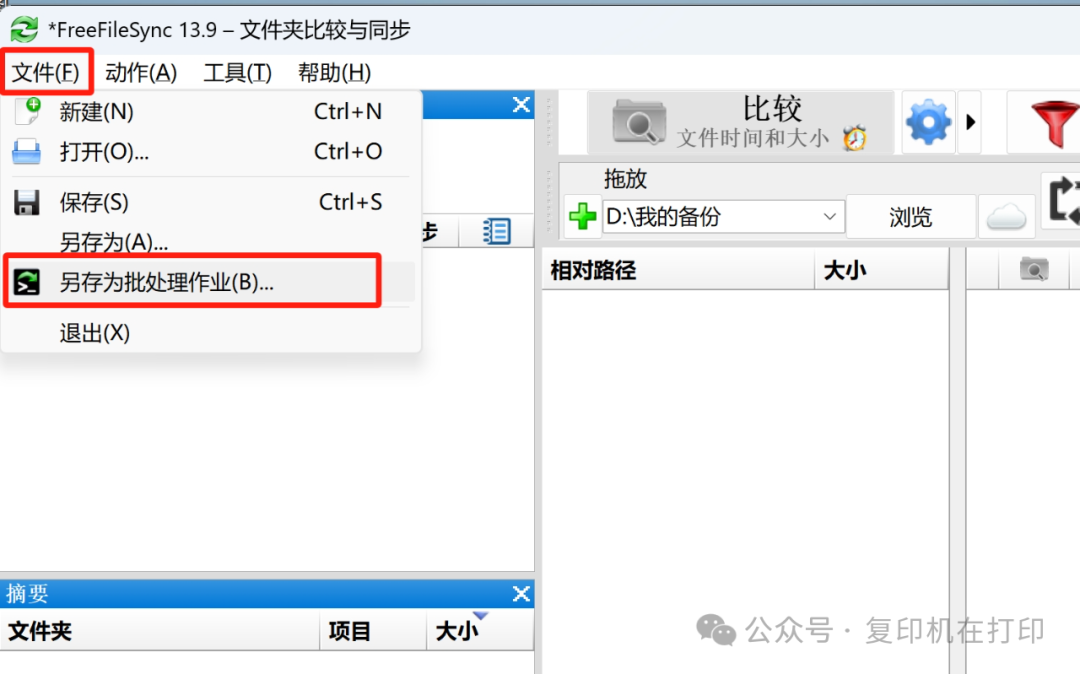
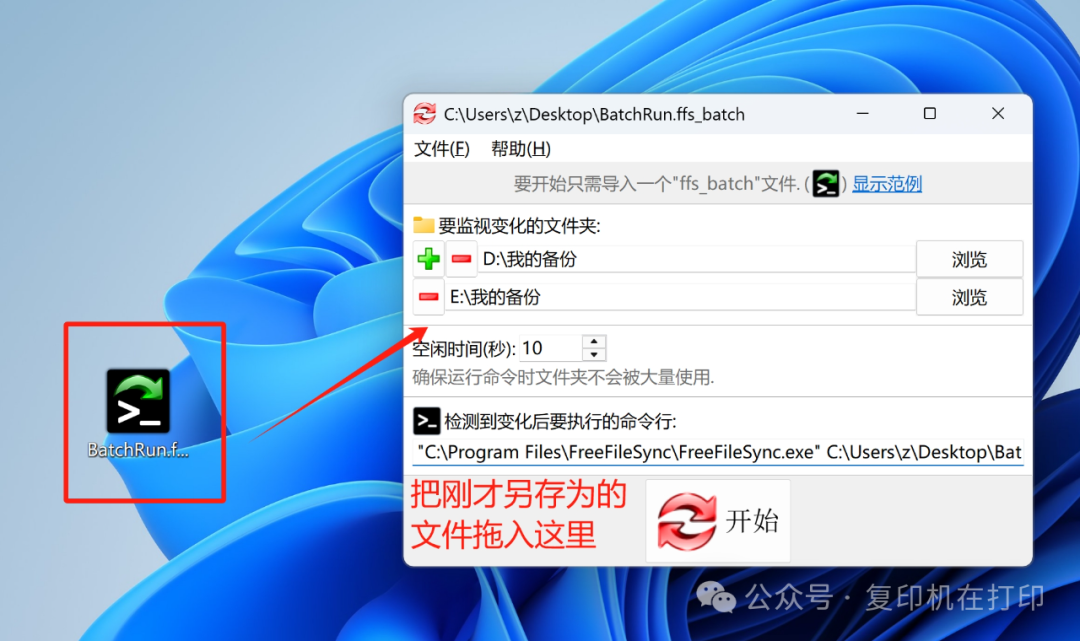
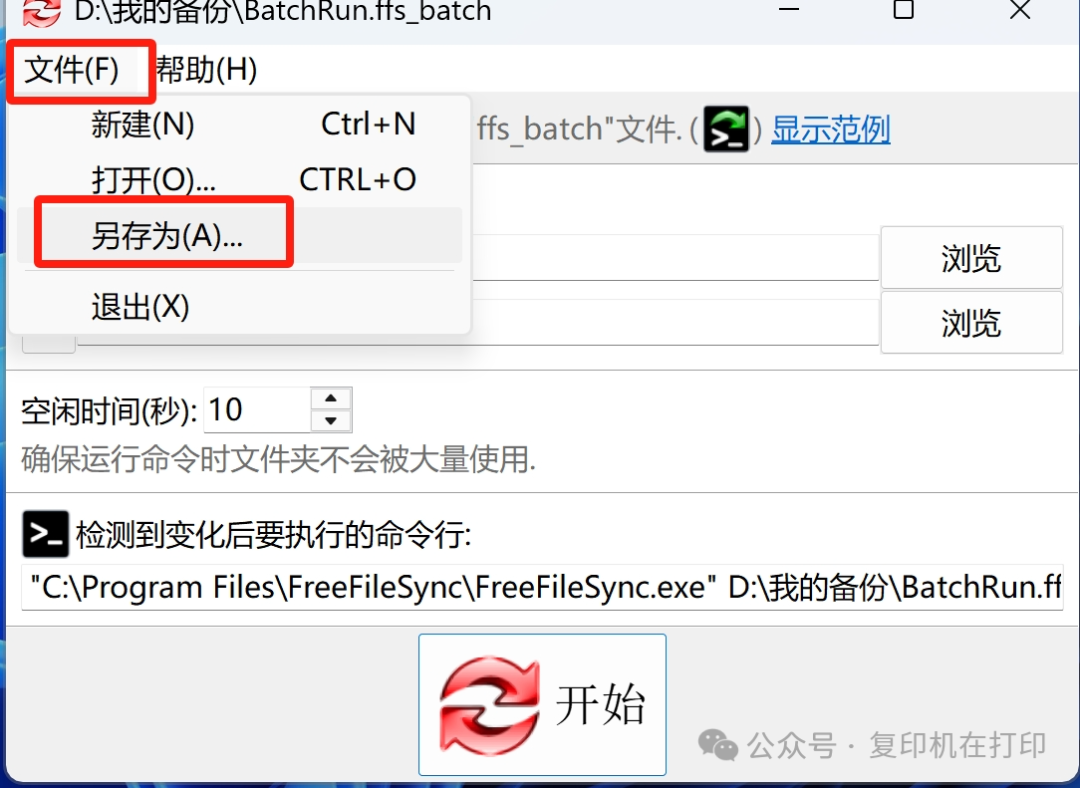
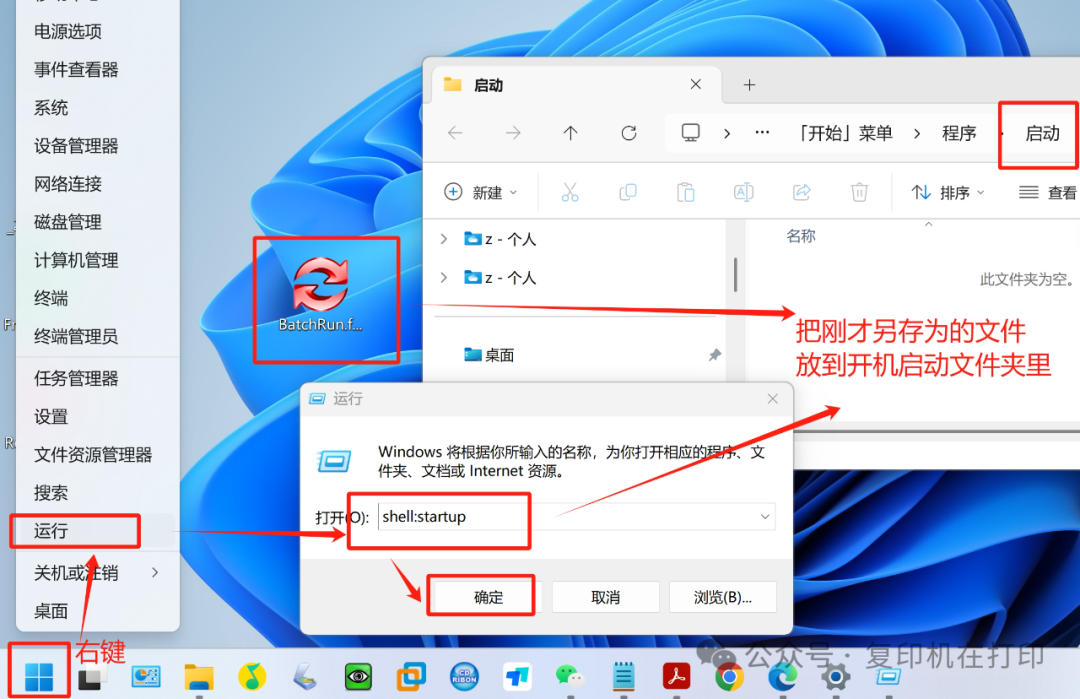
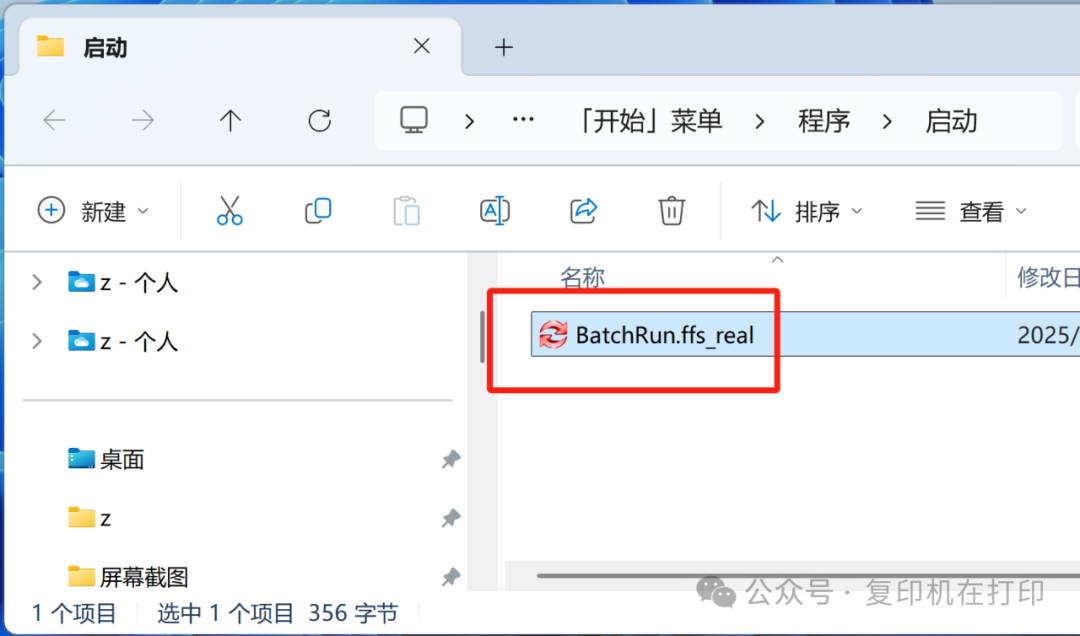
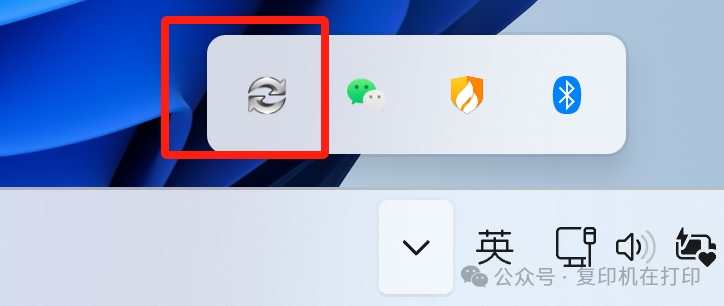
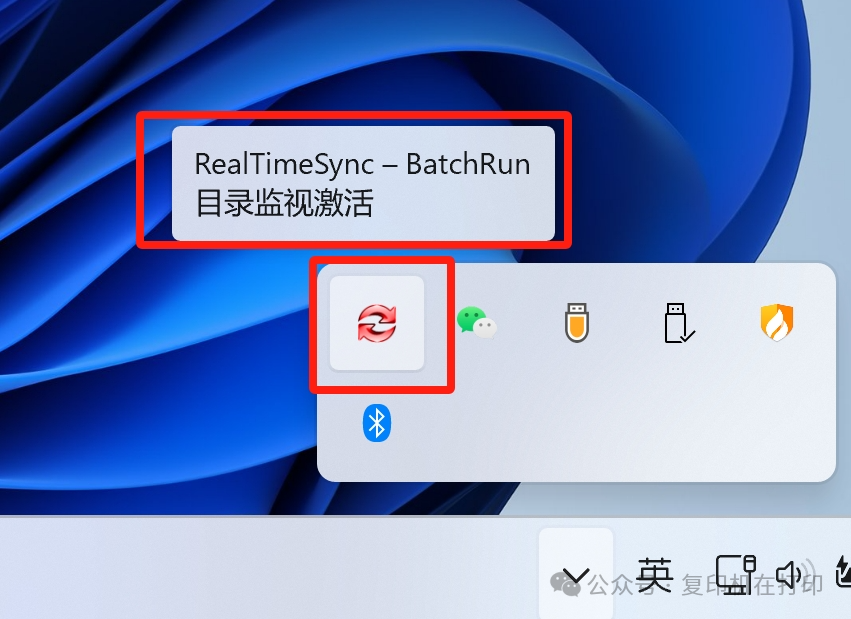
“更新”:也就是备份,只更新添加和修改的文件,不删除文件。它与镜像不同的是,左侧电脑里文件夹中的文件若是删除了,右侧移动硬盘文件夹中的文件不进行删除。可以把这个设置保存一个处理文件,用于下次开机自动运行,如下打开后,把刚才保存的处理文件(黑色图标文件)拖到红色软件的界面里,如下拖入之后,选文件,另存为,把监控的设置,保存成开机启动的处理文件(红色图标文件),如下把刚才开机启动的处理文件(红色图标文件),放到开机自动启动运行的文件夹里,如下开机会自动运行图标,(没插移动硬盘是灰色的),如下电脑插上之前设置好的那个移动硬盘后,图标自动激活,如下此时电脑设置好的同步的文件夹里,我们创建一个文件,间隔几秒后,移动硬盘也自动出现一个对应的文件(自动同步备份文件),如下